

1. 簡介

Google 發布的 OpenThread 是 Thread 網路通訊協定的開放原始碼實作項目。Google Nest 已發布 OpenThread,讓開發人員廣泛使用 Nest 產品採用的技術,加速開發智慧聯網家庭產品。
Thread 規格定義了以 IPv6 為基礎的可靠、安全且低功耗的無線裝置對裝置通訊協定,適用於居家應用程式。OpenThread 會實作所有 Thread 網路層,包括 IPv6、6LoWPAN、IEEE 802.15.4 (含 MAC 安全性)、網狀連結建立和網狀路徑。
本程式碼研究室會逐步引導您在模擬裝置上模擬 Thread 網路。
課程內容
- 如何設定 OpenThread 建構工具鍊
- 如何模擬 Thread 網路
- 如何驗證 Thread 節點
- 如何使用 OpenThread Daemon 管理 Thread 網路
軟硬體需求
- Git
- 具備 Linux 和網路轉送的基本知識
2. 設定建構系統
Git
您必須使用 Git 才能完成本程式碼研究室。請先下載並安裝,再繼續操作。
安裝完成後,請按照特定作業系統的指示下載及建構 OpenThread。
Mac OS X 專用的 XCode
如要在 Mac OS X 上安裝及建構 OpenThread,必須使用 XCode。
安裝 Xcode 後,請安裝 Xcode 指令列工具:
$ xcode-select --install
在 Linux / Mac OS X 上建構
這些安裝說明已在 Ubuntu Server 14.04 LTS 和 Mac OS X Sierra 10.12.6 上測試過。
安裝 OpenThread。bootstrap 指令可確保工具鍊已安裝,且環境設定正確無誤:
$ mkdir -p ~/src
$ cd ~/src
$ git clone --recursive https://github.com/openthread/openthread.git
$ cd openthread
$ ./script/bootstrap
使用 Windows
如果您偏好使用 Windows,建議嘗試這個程式碼實驗室的 Docker 版本。
3. 建構 OpenThread 應用程式
安裝完成後,請建構 OpenThread 應用程式範例。在本程式碼研究室中,我們將使用模擬範例。
$ cd ~/src/openthread
$ ./script/cmake-build simulation
現在建構 OpenThread Daemon:
$ ./script/cmake-build posix -DOT_DAEMON=ON
4. 模擬 Thread 網路
本程式碼研究室使用的範例應用程式,會示範最基本的 OpenThread 應用程式,透過基本指令列介面 (CLI) 公開 OpenThread 設定和管理介面。
本練習會逐步說明從一個模擬 Thread 裝置 Ping 另一個模擬 Thread 裝置所需的最低步驟。
下圖說明基本的 Thread 網路拓撲。在本練習中,我們將模擬綠色圓圈內的兩個節點:Thread 領導者和網狀網路延伸器,兩者之間只有一個連線。
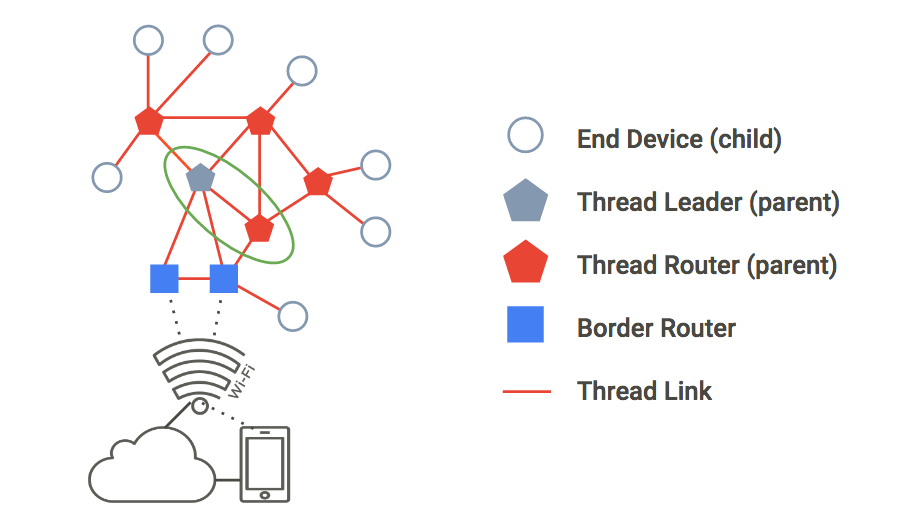
Ping 節點
1. 起始節點 1
前往 openthread 目錄,然後使用 ot-cli-ftd 二進位檔,產生模擬 Thread 裝置的 CLI 程序。
$ cd ~/src/openthread
$ ./build/simulation/examples/apps/cli/ot-cli-ftd 1
注意:執行這項指令後,如果沒有看到 > 提示,請按 enter。
這個二進位檔會實作以 POSIX 為基礎的 OpenThread 裝置模擬。IEEE 802.15.4 無線電驅動程式是在 UDP 之上實作 (IEEE 802.15.4 影格會在 UDP 酬載中傳遞)。
1 的引數是檔案描述元,代表模擬裝置「工廠指派」IEEE EUI-64 的最低有效位元。繫結至 IEEE 802.15.4 無線電模擬的 UDP 通訊埠時 (通訊埠 = 9000 + 檔案描述元),也會使用這個值。在本程式碼研究室中,模擬 Thread 裝置的每個執行個體都會使用不同的檔案描述元。
注意:如本程式碼研究室所述,產生模擬裝置的程序時,請只使用 1 以上的檔案描述元。檔案描述元 0 保留供其他用途。
建立新的作業資料集,並將其設為有效資料集。作業資料集是您要建立的 Thread 網路設定。
> dataset init new
Done
> dataset
Active Timestamp: 1
Channel: 20
Channel Mask: 07fff800
Ext PAN ID: d6263b6d857647da
Mesh Local Prefix: fd61:2344:9a52:ede0/64
Network Key: e4344ca17d1dca2a33f064992f31f786
Network Name: OpenThread-c169
PAN ID: 0xc169
PSKc: ebb4f2f8a68026fc55bcf3d7be3e6fe4
Security Policy: 0, onrcb
Done
將這個資料集做為有效資料集提交:
> dataset commit active
Done
啟動 IPv6 介面:
> ifconfig up
Done
啟動 Thread 協定作業:
> thread start
Done
稍候幾秒鐘,確認裝置已成為 Thread 領導者。領導者是負責管理路由器 ID 指派作業的裝置。
> state
leader
Done
查看指派給節點 1 的 Thread 介面的 IPv6 位址 (輸出內容會有所不同):
> ipaddr
fd61:2344:9a52:ede0:0:ff:fe00:fc00
fd61:2344:9a52:ede0:0:ff:fe00:5000
fd61:2344:9a52:ede0:d041:c5ba:a7bc:5ce6
fe80:0:0:0:94da:92ea:1353:4f3b
Done
請注意特定 IPv6 位址類型:
- 開頭為
fd= mesh-local - 開頭為
fe80= 連結至本機
網狀網路本機地址類型可進一步分類:
- 包含
ff:fe00= 路由器定位器 (RLOC) - 不含
ff:fe00= 端點 ID (EID)
在控制台輸出內容中找出 EID,並記下以供後續使用。在上述輸出範例中,EID 為:
fd61:2344:9a52:ede0:d041:c5ba:a7bc:5ce6
2. 啟動節點 2
開啟新的終端機,然後前往 openthread 目錄並產生 CLI 程序。這是第二個模擬的 Thread 裝置:
$ cd ~/src/openthread
$ ./build/simulation/examples/apps/cli/ot-cli-ftd 2
注意:執行這項指令後,如果沒有看到 > 提示,請按 enter。
設定執行緒網路金鑰和 PAN ID,使用與節點 1 作業資料集相同的值:
> dataset networkkey e4344ca17d1dca2a33f064992f31f786
Done
> dataset panid 0xc169
Done
將這個資料集做為有效資料集提交:
> dataset commit active
Done
啟動 IPv6 介面:
> ifconfig up
Done
啟動 Thread 協定作業:
> thread start
Done
裝置會初始化為子裝置。Thread 子項相當於終端裝置,也就是只會與父項裝置傳輸及接收單點播送流量的 Thread 裝置。
> state
child
Done
2 分鐘內,狀態應該會從 child 切換為 router。網狀信號延伸器可在 Thread 裝置之間轉送流量。也稱為「父項」。
> state
router
Done
驗證網路
如要輕鬆驗證網狀網路,請查看路由器表格。
1. 檢查連線狀態
在節點 2 上取得 RLOC16。RLOC16 是裝置 RLOC IPv6 位址的最後 16 位元。
> rloc16
5800
Done
在節點 1 上,檢查節點 2 的 RLOC16 路由器表。請先確認節點 2 已切換為路由器狀態。
> router table
| ID | RLOC16 | Next Hop | Path Cost | LQI In | LQI Out | Age | Extended MAC  |
+----+--------+----------+----------+-------+---------+-----+------------------+
| 20 | 0x5000 |       63 |         0 |     0 |      0 |   0 | 96da92ea13534f3b |
| 22 | 0x5800 |       63 |         0 |     3 |      3 |  23 | 5a4eb647eb6bc66c |
在表格中找到節點 1 的 RLOC 0xa800,確認節點 1 已連上網狀網路。
2. 從節點 2 Ping 節點 1
確認兩個模擬 Thread 裝置之間的連線。在節點 2 中,ping指派給節點 1 的 EID:
> ping fd61:2344:9a52:ede0:d041:c5ba:a7bc:5ce6
> 16 bytes from fd61:2344:9a52:ede0:d041:c5ba:a7bc:5ce6: icmp_seq=1
hlim=64 time=12ms
按下 enter 即可返回 > CLI 提示。
測試網路
現在您已能成功在兩個模擬的 Thread 裝置之間執行 Ping,請將其中一個節點離線,測試網狀網路。
返回節點 1 並停止執行 Thread:
> thread stop
Done
切換至節點 2 並檢查狀態。兩分鐘內,節點 2 會偵測到領導者 (節點 1) 離線,您應該會看到節點 2 轉換為網路的 leader:
> state
router
Done
...
> state
leader
Done
確認後,請停止執行 Thread,並將節點 2 恢復原廠設定,然後結束。恢復原廠設定是為了確保我們在這項練習中使用的 Thread 網路憑證不會沿用至下一個練習。
> thread stop
Done
> factoryreset
>
> exit
同時將節點 1 恢復原廠設定並退出:
> factoryreset
>
> exit
如要瞭解所有可用的 CLI 指令,請參閱 OpenThread CLI 參考資料。
5. 使用 Commissioning 驗證節點
在先前的練習中,您已設定 Thread 網路,並使用兩個模擬裝置驗證連線。不過,這只允許未經驗證的 IPv6 連結本機流量在裝置之間傳輸。如要在節點之間轉送全域 IPv6 流量 (以及透過 Thread 邊界路由器轉送至網際網路),必須先驗證節點。
如要進行驗證,其中一部裝置必須擔任「管理員」角色。對於新的 Thread 裝置,Commissioner 是目前選定的驗證伺服器,也是提供裝置加入網路所需網路憑證的授權者。
在本練習中,我們會沿用先前的雙節點拓撲。進行驗證時,Thread Leader 會做為 Commissioner,Mesh Extender 則做為 Joiner。
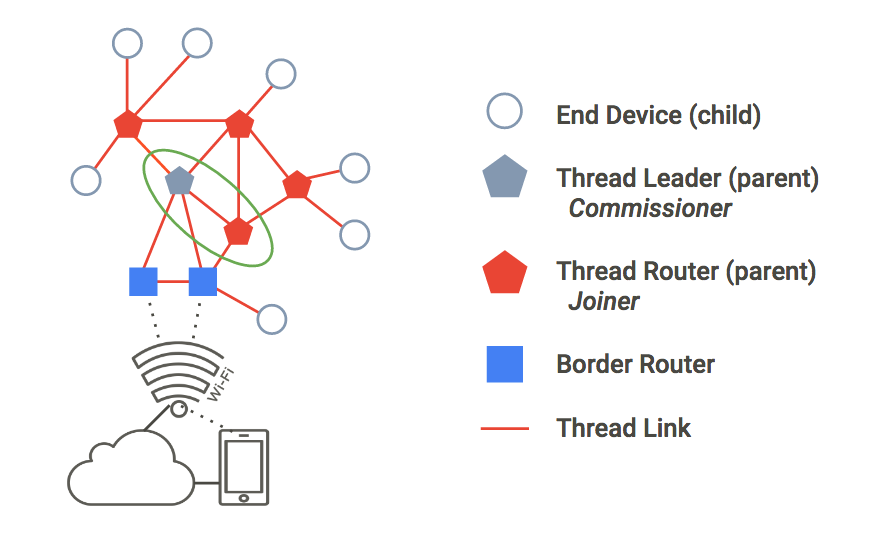
1. 建立網路
如果從上一個練習繼續操作,您應該已經開啟兩個終端機視窗。如果沒有,請確認已開啟兩個視窗並可使用。一個做為節點 1,另一個做為節點 2。
在節點 1 中,產生 CLI 程序:
$ cd ~/src/openthread
$ ./build/simulation/examples/apps/cli/ot-cli-ftd 1
注意:執行這項指令後,如果沒有看到 > 提示,請按 enter。
建立新的作業資料集,將其做為有效資料集提交,然後啟動 Thread:
> dataset init new
Done
> dataset
Active Timestamp: 1
Channel: 12
Channel Mask: 07fff800
Ext PAN ID: e68d05794bf13052
Mesh Local Prefix: fd7d:ddf7:877b:8756/64
Network Key: a77fe1d03b0e8028a4e13213de38080e
Network Name: OpenThread-8f37
PAN ID: 0x8f37
PSKc: f9debbc1532487984b17f92cd55b21fc
Security Policy: 0, onrcb
Done
將這個資料集做為有效資料集提交:
> dataset commit active
Done
啟動 IPv6 介面:
> ifconfig up
Done
啟動 Thread 協定作業:
> thread start
Done
稍候幾秒鐘,確認裝置已成為 Thread 領導者:
> state
leader
Done
2. 開始擔任委員角色
繼續在節點 1 上啟動 Commissioner 角色:
> commissioner start
Done
允許任何加入者 (使用 * 萬用字元) 透過 J01NME 加入者憑證委派至網路。加入者是由管理員新增至已委任的 Thread 網路。
> commissioner joiner add * J01NME
Done
3. 啟動 Joiner 角色
在第二個終端機視窗中,產生新的 CLI 程序。這是節點 2。
$ cd ~/src/openthread
$ ./build/simulation/examples/apps/cli/ot-cli-ftd 2
在節點 2 上,使用 J01NME Joiner Credential 啟用 Joiner 角色。
> ifconfig up
Done
> joiner start J01NME
Done
... 等待幾秒鐘,確認是否成功 ...
Join success
身為加入者,裝置 (節點 2) 已向管理員 (節點 1) 成功驗證自身,並收到 Thread 網路憑證。
Node 2 驗證完成後,請啟動 Thread:
> thread start
Done
4. 驗證網路驗證
檢查節點 2 上的 state,確認節點 2 現在已加入網路。在兩分鐘內,節點 2 會從 child 轉換為 router:
> state
child
Done
...
> state
router
Done
5. 重新設定
為準備下一個練習,請重設設定。在每個節點上停止執行緒、恢復原廠設定,然後結束模擬的執行緒裝置:
> thread stop
Done
> factoryreset
>
> exit
執行 factoryreset 指令後,您可能需要按幾次 enter,才能返回 > 提示。
6. 使用 OpenThread Daemon 管理網路
在本練習中,我們將模擬一個 CLI 執行個體 (單一嵌入式 SoC Thread 裝置) 和一個無線電共同處理器 (RCP) 執行個體。
ot-daemon 是 OpenThread Posix 應用程式的模式,使用 UNIX Socket 做為輸入和輸出,因此 OpenThread 核心可以做為服務執行。用戶端可以透過 OpenThread CLI 做為通訊協定,連線至通訊端與這項服務通訊。
ot-ctl 是 ot-daemon 提供的 CLI,可管理及設定 RCP。我們將使用這個功能,將 RCP 連線至 Thread 裝置建立的網路。
使用 ot-daemon
本練習會使用三個終端機視窗,分別對應下列項目:
- 模擬 Thread 裝置的 CLI 執行個體 (節點 1)
ot-daemon處理節點ot-ctlCLI 執行個體
如果繼續進行上一個練習,您應該已經開啟兩個終端機視窗。開啟第三個視窗,確保有三個終端機視窗可供練習。
1. 起始節點 1
在第一個終端機視窗中,產生模擬 Thread 裝置的 CLI 程序:
$ cd ~/src/openthread
$ ./build/simulation/examples/apps/cli/ot-cli-ftd 1
注意:執行這項指令後,如果沒有看到 > 提示,請按 enter。
建立新的作業資料集,將其做為有效資料集提交,然後啟動 Thread:
> dataset init new
Done
> dataset
Active Timestamp: 1
Channel: 13
Channel Mask: 07fff800
Ext PAN ID: 97d584bcd493b824
Mesh Local Prefix: fd55:cf34:dea5:7994/64
Network Key: ba6e886c7af50598df1115fa07658a83
Network Name: OpenThread-34e4
PAN ID: 0x34e4
PSKc: 38d6fd32c866927a4dfcc06d79ae1192
Security Policy: 0, onrcb
Done
將這個資料集做為有效資料集提交:
> dataset commit active
Done
啟動 IPv6 介面:
> ifconfig up
Done
啟動 Thread 協定作業:
> thread start
Done
查看指派給節點 1 Thread 介面的 IPv6 位址:
> ipaddr
fd55:cf34:dea5:7994:0:ff:fe00:fc00
fd55:cf34:dea5:7994:0:ff:fe00:d000
fd55:cf34:dea5:7994:460:872c:e807:c4ab
fe80:0:0:0:9cd8:aab6:482f:4cdc
Done
>
如「模擬 Thread 網路」步驟所述,一個位址是連結本機 (fe80),三個是網狀網路本機 (fd)。EID 是不含 ff:fe00 的網狀網路本機位址。在這個輸出範例中,EID 為 fd55:cf34:dea5:7994:460:872c:e807:c4ab。
從 ipaddr 輸出內容找出特定 EID,用於與節點通訊。
2. 啟動 ot-daemon
在第二個終端機視窗中,前往 openthread 目錄,然後啟動 RCP 節點的 ot-daemon,我們將其稱為節點 2。使用 -v 詳細標記,查看記錄輸出內容並確認是否正在執行,並務必使用 sudo:
$ cd ~/src/openthread
$ sudo ./build/posix/src/posix/ot-daemon -v \
    'spinel+hdlc+forkpty://build/simulation/examples/apps/ncp/ot-rcp?forkpty-arg=2'
成功後,詳細模式下的 ot-daemon 會產生類似以下的輸出內容:
ot-daemon[12463]: Running OPENTHREAD/thread-reference-20200818-1938-g0f10480ed; POSIX; Aug 30 2022 10:55:05
ot-daemon[12463]: Thread version: 4
ot-daemon[12463]: Thread interface: wpan0
ot-daemon[12463]: RCP version: OPENTHREAD/thread-reference-20200818-1938-g0f10480ed; SIMULATION; Aug 30 2022 10:54:10
請勿關閉這個終端機,讓它在背景執行。您不會在其中輸入任何其他指令。
3. 使用 ot-ctl 加入網路
我們尚未將節點 2 (ot-daemon RCP) 委派給任何 Thread 網路。這時 ot-ctl 就能派上用場。ot-ctl 使用的 CLI 與 OpenThread CLI 應用程式相同。因此,您可以像控制其他模擬的 Thread 裝置一樣,控制 ot-daemon 節點。
在第三個終端機視窗中啟動 ot-ctl:
$ sudo ./build/posix/src/posix/ot-ctl
>
注意:執行這項指令後,如果沒有看到 > 提示,請按 enter。
您將在第三個終端機視窗中使用 ot-ctl,管理在第二個終端機視窗中以 ot-daemon 啟動的節點 2 (RCP 節點)。檢查節點 2 的 state:
> state
disabled
Done
取得節點 2 的 eui64,將加入限制為特定加入者:
> eui64
18b4300000000001
Done
在節點 1 (第一個終端機視窗) 上啟動 Commissioner,並限制只能加入該 eui64:
> commissioner start
Done
> commissioner joiner add 18b4300000000001 J01NME
Done
在節點 2 (第三個終端機視窗) 上,啟動網路介面並加入網路:
> ifconfig up
Done
> joiner start J01NME
Done
... 等待幾秒鐘,確認是否成功 ...
Join success
身為加入者,RCP (節點 2) 已向 Commissioner (節點 1) 成功驗證自身,並收到 Thread 網路憑證。
現在將節點 2 加入 Thread 網路:
> thread start
Done
4. 驗證網路驗證
檢查節點 2 上的 state,確認節點 2 現在已加入網路。在兩分鐘內,節點 2 會從 child 轉換為 router:
> state
child
Done
...
> state
router
Done
5. 驗證連線
使用 Ctrl+D 或 exit 指令結束 ot-ctl,然後在主機的指令列中,使用 ping6 指令透過 EID ping 節點 1。如果 ot-daemon RCP 執行個體已成功加入 Thread 網路並與之通訊,則 ping 會成功:
$ ping6 -c 4 fd55:cf34:dea5:7994:460:872c:e807:c4ab
PING fd55:cf34:dea5:7994:460:872c:e807:c4ab (fd55:cf34:dea5:7994:460:872c:e807:c4ab): 56 data bytes
64 bytes from fd55:cf34:dea5:7994:460:872c:e807:c4ab: icmp_seq=0 ttl=64 time=4.568 ms
64 bytes from fd55:cf34:dea5:7994:460:872c:e807:c4ab: icmp_seq=1 ttl=64 time=6.396 ms
64 bytes from fd55:cf34:dea5:7994:460:872c:e807:c4ab: icmp_seq=2 ttl=64 time=7.594 ms
64 bytes from fd55:cf34:dea5:7994:460:872c:e807:c4ab: icmp_seq=3 ttl=64 time=5.461 ms
--- fd55:cf34:dea5:7994:460:872c:e807:c4ab ping statistics ---
4 packets transmitted, 4 packets received, 0% packet loss
round-trip min/avg/max/stddev = 4.568/6.005/7.594/1.122 ms
7. 恭喜!
您已使用 OpenThread 成功模擬第一個 Thread 網路。太棒了!
在本程式碼研究室中,您學會如何:
- 設定 OpenThread 建構工具鍊
- 模擬 Thread 網路
- 驗證 Thread 節點
- 使用 OpenThread Daemon 管理 Thread 網路
如要瞭解詳情,請參閱下列參考資料: