

1. 소개

Google의 OpenThread (OT)는 Thread의 오픈소스 구현입니다. Google은 Google Nest 제품에 사용되는 네트워킹 기술을 개발자에게 널리 제공하여 커넥티드 홈 및 상업용 건물 애플리케이션용 제품 개발을 가속화하기 위해 OpenThread를 출시했습니다. 좁은 플랫폼 추상화 레이어와 작은 메모리 사용량을 갖춘 OpenThread는 이식성이 매우 높습니다. 단일 칩 시스템 (SoC) 및 네트워크 공동 프로세서 (NCP) 설계를 모두 지원합니다.
스레드 사양은 가정 및 상업용 건물 애플리케이션을 위한 IPv6 기반의 안정적이고 안전하며 저전력 무선 기기 간 통신 프로토콜을 정의합니다.
Texas Instruments는 SimpleLink™ CC27xx 기기 제품군을 위해 OpenThread를 구현했습니다. GitHub의 ot-ti 저장소에는 Texas Instruments SimpleLink 연결 MCU에서 OpenThread를 실행하는 데 필요한 플랫폼 드라이버와 예시 애플리케이션이 포함되어 있습니다. CC2745R10-Q1은 TI의 SimpleLink CC27xx 제품군의 자동차 등급 (AEC-Q100 인증) Thread 인증 IEEE 802.15.4 무선 MCU입니다.
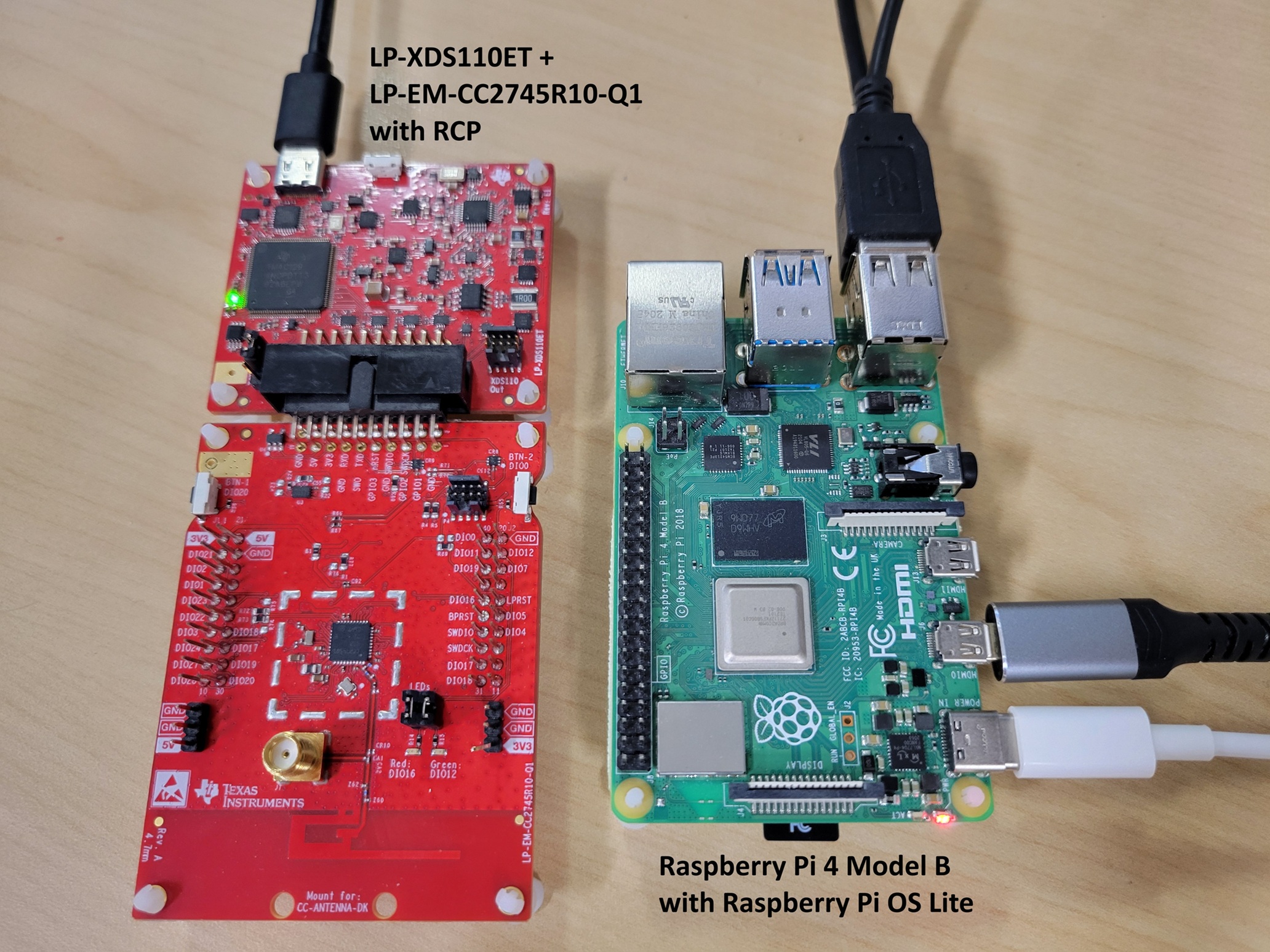
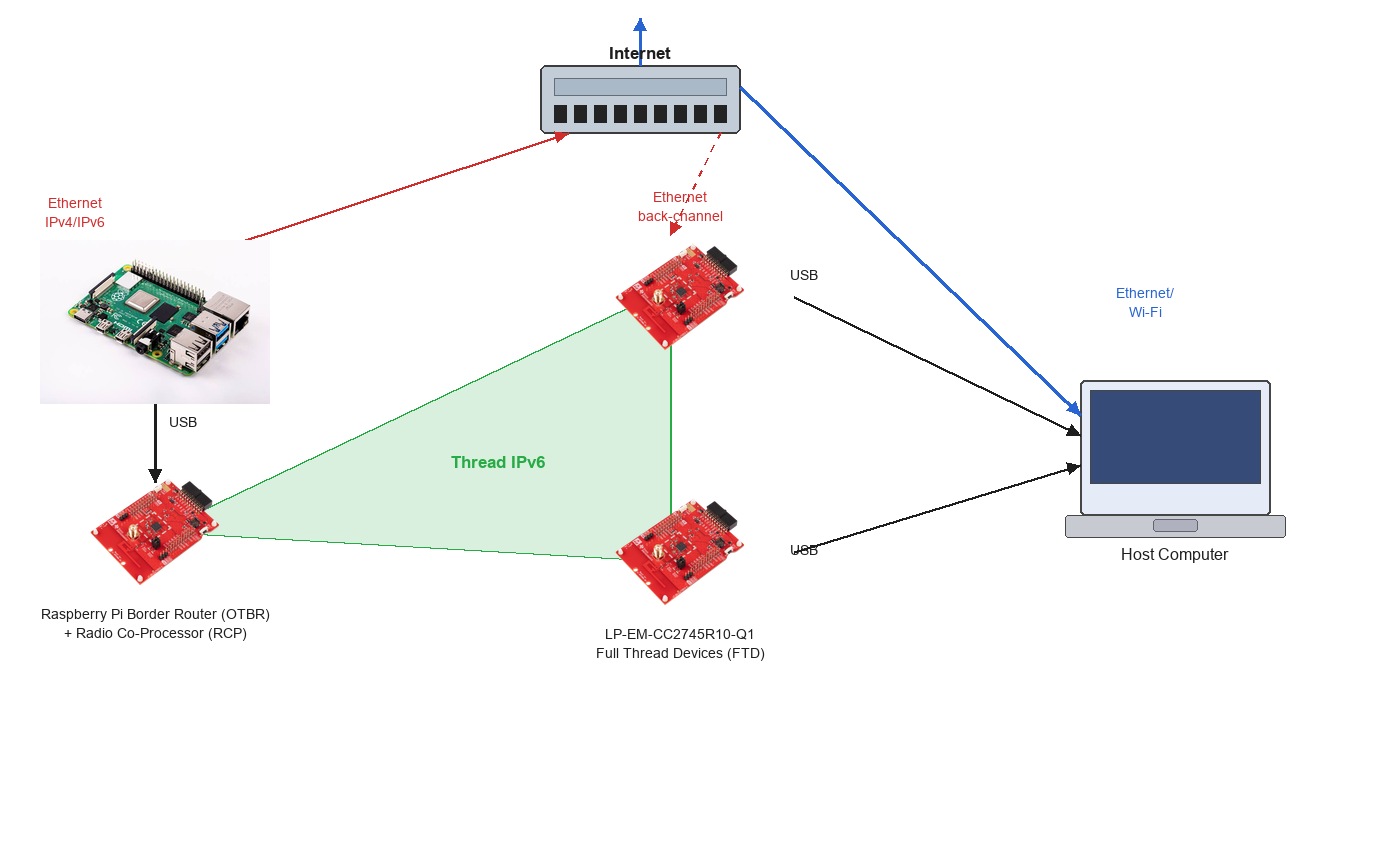
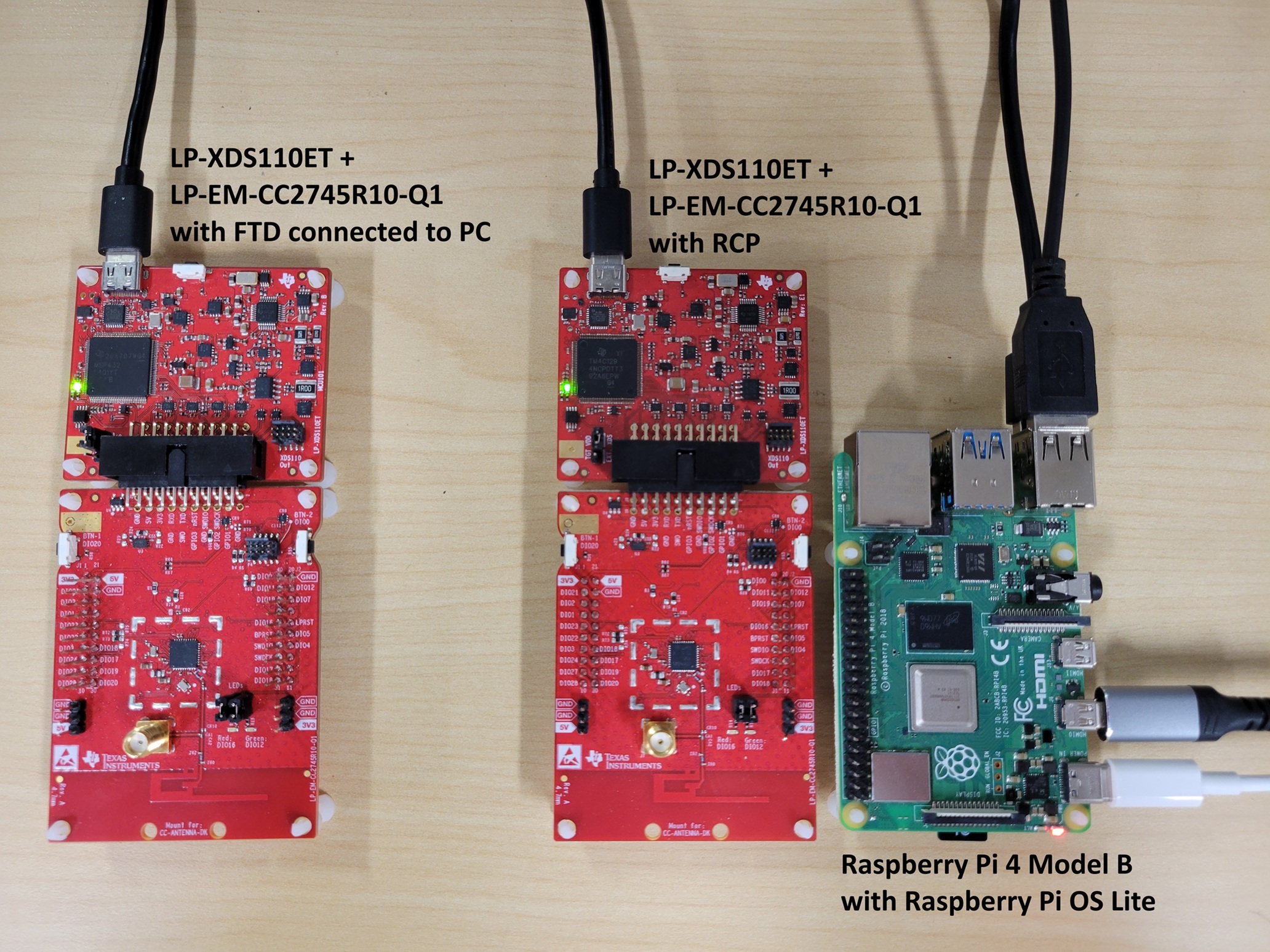
이 Codelab에서는 LP-EM-CC2745R10-Q1 LaunchPad 평가 보드와 ot-ti 저장소를 사용하여 OpenThread 애플리케이션 개발을 시작하는 방법을 설명합니다. 아래 이미지는 이 Codelab에서 사용된 하드웨어 설정으로, OT 테두리 라우터 (OTBR)와 두 개의 스레드 전체 스레드 기기 (FTD)가 있습니다.
학습할 내용
- Texas Instruments ot-ti 빌드 환경을 설정하는 방법
- LP-EM-CC2745R10-Q1 보드에 OpenThread CLI 바이너리를 빌드하고 플래시하는 방법
- ot-br-posix를 사용하여 Raspberry Pi를 OpenThread Border Router (OTBR)로 설정하는 방법
- OTBR에서 스레드 네트워크를 만드는 방법
- 스레드 네트워크에 기기를 대역 외로 커미셔닝합니다.
- ping 명령어를 사용하여 노드 간 스레드 통신을 확인하는 방법
2. 기본 요건
하드웨어
- LP-EM-CC2745R10-Q1 LaunchPad 보드 3개: 하나는 테두리 라우터에 연결된 RCP로 구성되고 두 개는 전체 스레드 기기 (FTD)로 구성됩니다.
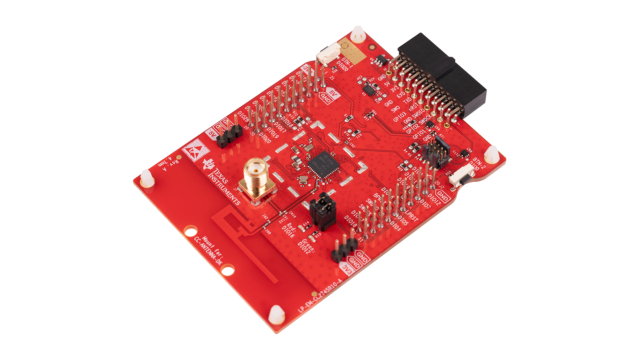 CC2745R10-Q1은 TI의 SimpleLink CC27xx 제품군에 속하는 자동차 등급 (AEC-Q100 인증) Thread 인증 IEEE 802.15.4 무선 MCU입니다. LP-EM-CC2745R10-Q1은 해당 LaunchPad 평가 모듈이며 RCP, FTD, MTD, NCP 스레드 역할을 지원합니다. LP-EM-CC2340R5 LaunchPad가 있는 CC2340R5는 RCP로만 사용할 수 있는 메모리 옵션이 낮습니다. FTD, MTD 또는 NCP 역할은 지원하지 않습니다. 보드 1 (RCP)을 LP-EM-CC2340R5로 대체하는 경우 두 FTD 보드는 여전히 LP-EM-CC2745R10-Q1이어야 합니다.
 - LP-XDS110ET 디버그 프로브 3개: LaunchPad 보드당 하나씩 있으며 USB를 통한 프로그래밍 및 디버깅에 사용됩니다.
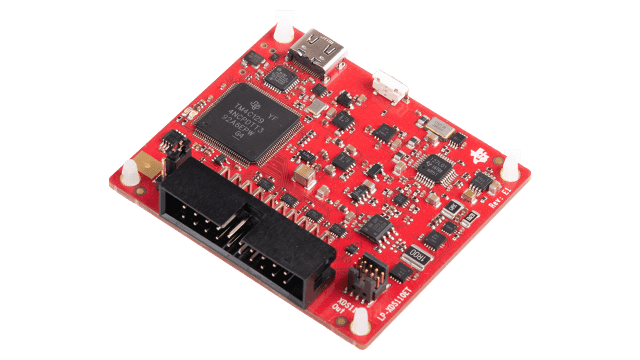 LP-XDS110ET는 LP-EM 폼 팩터의 LaunchPad에 필요한 별도의 USB 디버그 프로브입니다. 전력 프로파일링을 위한 EnergyTrace 지원이 포함되어 있습니다. LP-XDS110은 동일한 프로그래밍 및 디버그 기능을 제공하지만 EnergyTrace는 포함하지 않는 저비용 대안입니다. 또 다른 대안으로 LP-EM 보드와 별도의 디버그 프로브 대신 온보드 XDS110 디버그 프로브가 있는 LaunchPad (예: LAUNCHXL-CC26X2R1)를 사용할 수 있습니다. 자세한 내용은 LaunchPad 디버그 연결 가이드를 참고하세요.
 - LaunchPad 보드와 디버그 프로브를 연결하고 전원을 공급하는 마이크로 USB 케이블 3개
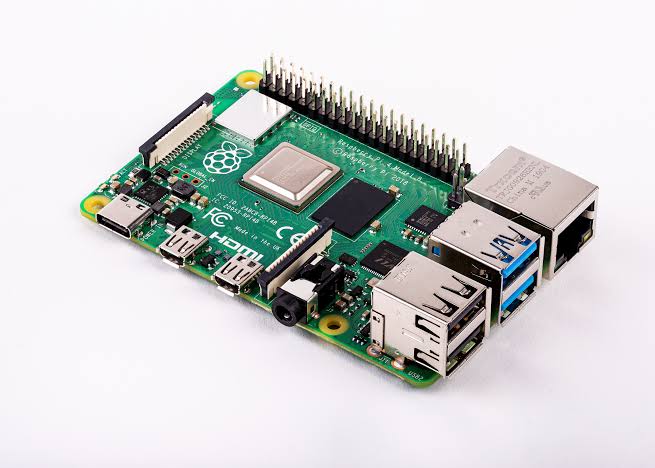
- 이더넷을 통해 인터넷에 연결된 Raspberry Pi OS가 설치된 Raspberry Pi 4B 이상 이는 OT 테두리 라우터 호스트로 구성됩니다.
- USB 포트가 2개 이상이고 인터넷에 액세스할 수 있는 Linux 또는 macOS 호스트 시스템 빌드 환경에는 Bash 호환 셸이 필요합니다. Windows 사용자는 Ubuntu와 함께 WSL2 (Linux용 Windows 하위 시스템 2)를 사용해야 합니다.
- Raspberry Pi를 인터넷에 연결하기 위한 이더넷 케이블 1개 이상 또는 Raspberry Pi를 Wi-Fi에 연결하고
wlan0를 인프라 인터페이스로 사용할 수 있습니다. 자세한 내용은 OTBR 설정 단계를 참고하세요.
소프트웨어
- TI ot-ti 저장소: https://github.com/TexasInstruments/ot-ti
- GNU ARM Embedded Toolchain 12.2 (부트스트랩 스크립트에 의해 자동으로 설치됨)
- SysConfig 1.27.0 (부트스트랩 스크립트에 의해 자동으로 설치됨)
- TI UniFlash: LaunchPad 보드에 펌웨어를 플래시
- ot-br-posix: https://github.com/openthread/ot-br-posix
- PuTTY (Windows), minicom (Linux), screen (macOS/Linux)과 같은 직렬 터미널
3. 하드웨어 설정
이 Codelab에서는 다음 세 개의 LP-EM-CC2745R10-Q1 보드를 사용합니다.
- 보드 1 (RCP):
ot-rcp펌웨어를 실행합니다. 보더 라우터의 무선 공동 프로세서로 USB를 통해 Raspberry Pi에 연결됩니다. - 보드 2 (FTD 1):
ot-cli-ftd펌웨어를 전체 스레드 기기로 실행합니다. - 보드 3 (FTD 2):
ot-cli-ftd펌웨어를 전체 스레드 기기로 실행합니다.
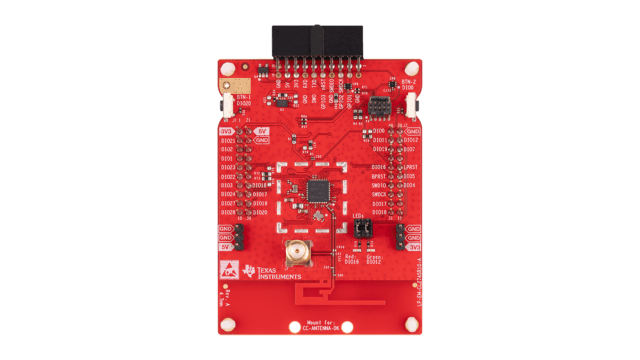
각 LaunchPad를 마이크로 USB를 통해 호스트 컴퓨터에 연결합니다. USB 연결은 온보드 XDS110 디버그 프로브를 통해 전원과 디버그/프로그래밍 기능을 모두 제공합니다.
각 LP-EM-CC2745R10-Q1은 USB를 통해 연결될 때 두 개의 가상 직렬 포트로 표시됩니다. 하나는 XDS110 디버그 인터페이스용이고 다른 하나는 애플리케이션 UART용입니다. 직렬 콘솔을 열 때는 보조 데이터 포트가 아닌 애플리케이션/사용자 UART 포트에 연결합니다.
4. 저장소 설정 및 빌드
ot-ti 빌드 시스템은 CMake를 사용하며 Bash 셸이 필요합니다. 이 섹션의 모든 명령어는 Linux 또는 macOS 호스트 (또는 Windows의 WSL2)에서 실행됩니다.
1. 저장소 복제
$ git clone https://github.com/TexasInstruments/ot-ti.git
$ cd ot-ti
$ git submodule update --init
2. 부트스트랩 스크립트 실행
부트스트랩 스크립트는 GNU ARM 도구 모음 및 SysConfig를 비롯한 필수 종속 항목을 설치합니다.
$ ./script/bootstrap
부트스트랩 스크립트에는 cmake, git, wget, 표준 빌드 도구가 필요합니다. Ubuntu/Debian에서는 sudo apt-get install -y cmake git make wget tar ninja-build 명령어를 사용하여 필수 패키지를 설치합니다.
3. LP_EM_CC2745R10_Q1용 펌웨어 빌드
LP-EM-CC2745R10-Q1 보드의 모든 펌웨어 이미지를 빌드합니다.
$ ./script/build LP_EM_CC2745R10_Q1
LP_EM_CC2745R10_Q1 빌드 타겟은 CC27xx SimpleLink 제품군 (Arm Cortex-M33F 코어)의 CC2745R10-Q1 기기에 해당합니다. 지원되는 모든 보드를 확인하려면 인수 없이 ./script/build를 실행하세요.
빌드가 완료되면 ELF 바이너리가 build/bin/에 있습니다.
$ ls build/bin/
ot-cli-ftd.out  ot-cli-mtd.out  ot-ncp-ftd.out  ot-rcp.out
이 Codelab에서 사용되는 두 이미지는 다음과 같습니다.
ot-rcp.out: 보더 라우터 보드의 무선 공동 프로세서 펌웨어입니다.ot-cli-ftd.out: 두 FTD 보드의 전체 스레드 기기 CLI 펌웨어입니다.
선택사항 최소 스레드 기기: 전체 스레드 기기 대신 절전 모드 종료 기기를 탐색하려면 보드 2와 3에서 ot-cli-ftd.out 대신 ot-cli-mtd.out를 플래시하면 됩니다. MTD는 스레드 트래픽을 라우팅하지 않으며 저전력 절전 모드로 전환될 수 있으므로 배터리 전원 애플리케이션에 적합합니다. 이 Codelab의 스레드 네트워크 형성 단계는 두 기기 유형 모두 동일합니다.
선택적 네트워크 공동 프로세서 (NCP): ot-ncp-ftd.out 바이너리는 NCP 아키텍처를 구현합니다. 여기서 OpenThread 스택은 기기에서 실행되고 호스트 프로세서가 Spinel 프로토콜을 통해 이를 구동합니다. NCP 사용은 이 Codelab의 범위를 벗어납니다. 자세한 내용은 NCP 리드미를 참고하세요.
5. 펌웨어 플래시
TI UniFlash를 사용하여 ELF 이미지를 LaunchPad 보드에 플래시합니다.
UniFlash를 사용하여 플래시
- UniFlash를 엽니다. 자동 기기 감지 기능으로 인해 연결된 LaunchPad 보드가 감지된 기기 아래에 표시됩니다.보드가 자동으로 감지되지 않으면 새 구성을 클릭하고
LP-EM-CC2745R10-Q1타겟을 선택한 다음 XDS110 USB 디버그 프로브를 선택합니다.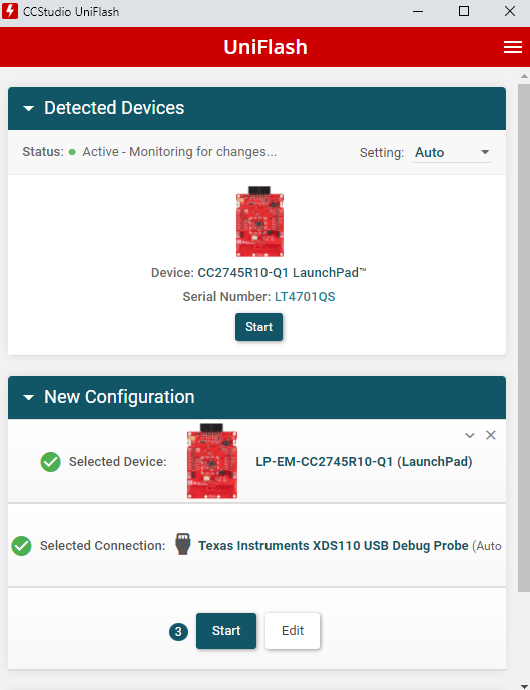
- 보드 1 (
ot-rcp.out로 플래시됨)을 선택하고 시작을 클릭합니다. - 찾아보기 버튼을 클릭하고
ot-ti/build/bin/ot-rcp.out로 이동합니다.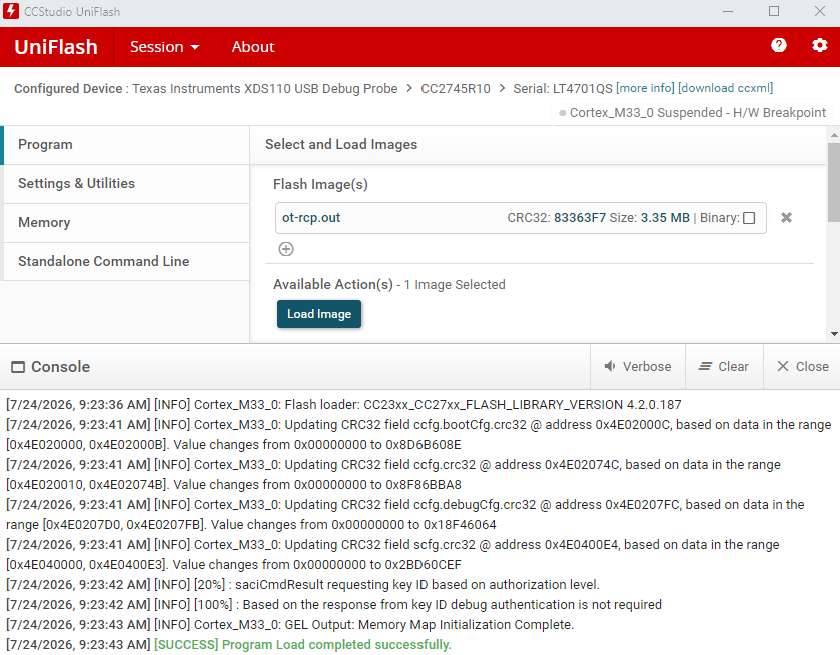
- 이미지 로드를 클릭하여 펌웨어를 플래시합니다. 로그 영역에 진행 상황이 표시되고 완료가 확인됩니다.
- 보드 2와 보드 3에 대해 2~4단계를 반복하고 각 보드에 대해
ot-ti/build/bin/ot-cli-ftd.out를 선택합니다.
대안: Code Composer Studio (CCS)를 사용하여 플래시
Code Composer Studio는 UniFlash의 대안으로 사용할 수 있으며, 완전한 디버그 환경도 제공합니다.
- Code Composer Studio를 다운로드하여 설치합니다.
- XDS110 디버거를 사용하여 LP-EM-CC2745R10-Q1의 타겟 연결 (CCXML)을 만듭니다. CCS 사용자 가이드: 수동 방법을 참고하세요.
- CCS 사용자 가이드: 수동 실행에 설명된 대로 프로젝트가 없는 디버그 세션을 시작합니다.
- Arm Cortex-M33 코어에 연결하고 로드를 클릭하여 ELF 이미지를 로드합니다.
기본 CCXML 구성은 기본 LP-EM-CC2745R10-Q1 점퍼 구성과 일치하도록 2선 cJTAG를 사용합니다. JTAG를 통해 프로그래밍한 후 보드를 전원 순환하여 부팅 중지 플래그를 지웁니다.
6. HSM 프로그래밍
CC2745R10-Q1에는 스레드 또는 기타 보안 애플리케이션 펌웨어를 실행하기 전에 프로비저닝해야 하는 하드웨어 보안 모듈 (HSM)이 포함되어 있습니다. LP-EM-CC2745R10-Q1 보드에 아직 HSM이 프로그래밍되지 않은 경우 지금 이 단계를 완료하세요.
UniFlash를 사용하여 HSM을 프로그래밍하려면 다음 단계를 따르세요.
- UniFlash를 열고 Detected Devices에서 LP-EM-CC2745R10-Q1 보드를 선택합니다.
- HSM 프로그래밍 패널로 이동하여 아래와 같이 HSM 펌웨어 이미지를 로드합니다.
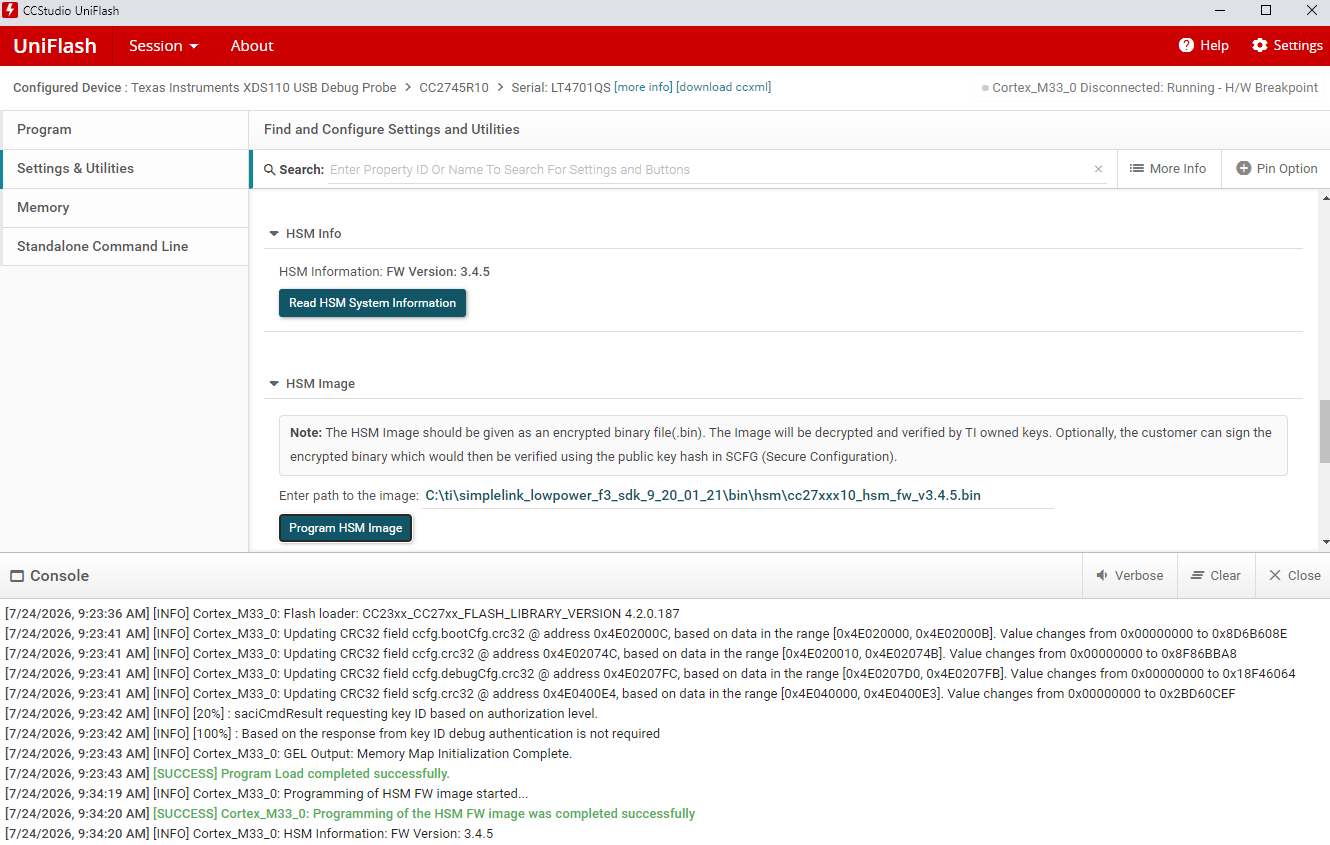
- 화면에 표시되는 메시지에 따라 HSM 프로비저닝을 완료합니다. 작업은 UniFlash 출력 콘솔에 로깅됩니다.
SimpleLink Low Power F3 SDK 내의 필수 펌웨어 이미지 경로를 비롯한 전체 HSM 프로그래밍 절차는 TI 리소스 탐색기의 CC2745R10-Q1 빠른 시작 가이드를 참고하세요.
7. 펌웨어 요약
이 시점에서 세 보드가 모두 플래시되어야 합니다.
- 보드 1:
ot-rcp.out: 호스트 컴퓨터에서 연결을 해제하고 USB를 통해 Raspberry Pi에 연결합니다. - 보드 2:
ot-cli-ftd.out: 호스트 컴퓨터에 연결된 상태를 유지합니다. - 보드 3:
ot-cli-ftd.out: 호스트 컴퓨터에 연결된 상태를 유지합니다.
하드웨어 설정은 아래 다이어그램과 같습니다. 보드 1은 OTBR의 라디오 보조 프로세서로 Raspberry Pi에 연결되고 보드 2와 3은 직렬 콘솔 액세스를 위해 호스트 컴퓨터에 연결된 상태로 유지됩니다.
8. ot-cli-ftd 기기의 직렬 콘솔 설정
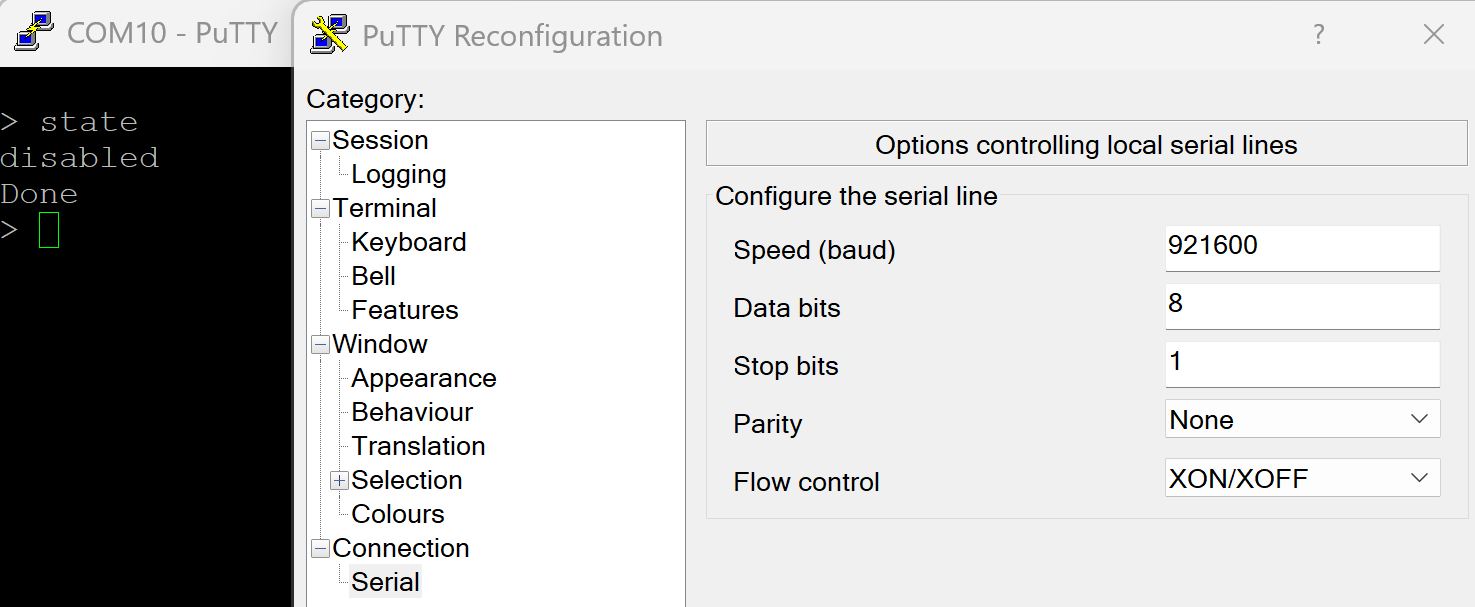
LP-EM-CC2745R10-Q1은 921600보에서 USB를 통해 애플리케이션 UART를 노출합니다.
다음 설정을 사용하여 각 FTD 보드의 애플리케이션 UART COM 포트 (Windows) 또는 /dev/ttyACM* 기기 (Linux/macOS)에 직렬 터미널을 엽니다.
매개변수 | 값 |
속도 (보) |
|
데이터 비트 |
|
정지 비트 |
|
패리티 |
|
흐름 관리 |
|
도움말 (Linux/macOS): 보드를 연결하기 전과 후에 ls /dev/ttyACM*를 실행하고 어떤 항목이 표시되는지 확인하여 올바른 기기 노드를 식별합니다. 각 LP-EM-CC2745R10-Q1은 두 개의 항목을 만듭니다. 번호가 낮은 포트는 XDS110 디버그 UART이고 번호가 높은 포트는 애플리케이션 UART입니다. 예를 들어 보드에서 /dev/ttyACM0 및 /dev/ttyACM1을 생성하는 경우 /dev/ttyACM1을 사용합니다.
도움말 (Windows): 보드가 연결되어 있을 때 기기 관리자를 열고 포트 (COM 및 LPT)에서 두 개의 새 COM 포트를 찾습니다. XDS110 디버그 데이터 포트가 일반적으로 먼저 표시되므로 애플리케이션 콘솔에는 두 번째 (번호가 더 높은) COM 포트를 사용하세요.
터미널에서 Enter 키를 눌러 OpenThread CLI 프롬프트 (>)를 가져옵니다. 사용 가능한 명령어의 전체 목록은 OpenThread CLI 참조를 참고하세요. FTD가 작동하는지 확인합니다.
> state
disabled
Done
아직 RCP 보드의 직렬 콘솔을 설정하지 않습니다. 라즈베리 파이의 OTBR은 RCP와 직접 통신합니다. 다음 단계에서는 Raspberry Pi를 OpenThread Border Router로 구성합니다.
9. Raspberry Pi를 보더 라우터로 설정
OTBR은 오픈소스 OpenThread Border Router 프로젝트인 ot-br-posix에서 빌드됩니다. 보더 라우터는 Raspberry Pi에서 실행되며 USB를 통해 보드 1 (RCP)을 802.15.4 라디오로 사용합니다.
Raspberry Pi 설정
- Raspberry Pi Imager를 사용하여 Raspberry Pi OS (64비트 Lite 또는 Desktop)를 SD 카드에 플래시합니다.
- Raspberry Pi를 부팅하고 터미널을 엽니다 (SSH 또는 직접).
- 패키지 관리자를 업데이트하고 설치된 패키지를 업그레이드합니다.
$ sudo apt-get update
$ sudo apt-get upgrade -y
업데이트 후 Raspberry Pi를 재부팅한 후 진행합니다. sudo reboot
보드 1 (RCP)을 Raspberry Pi에 연결합니다.
보드 1 (ot-rcp로 플래시됨)을 마이크로 USB를 통해 Raspberry Pi에 연결합니다. 연결 후 기기 노드가 표시되는지 확인합니다.
$ ls /dev/ttyACM*
/dev/ttyACM0
/dev/ttyACM1
RCP 보드의 애플리케이션 UART는 일반적으로 /dev/ttyACM1입니다 (XDS110 디버그 UART는 /dev/ttyACM0). 나중에 OTBR 에이전트가 시작될 때 응답하는지 확인하여 애플리케이션 UART가 어떤 포트인지 확인합니다. 다른 USB 직렬 기기가 연결되어 있으면 기기 노드 번호가 다를 수 있습니다. OTBR 구성에서 경로를 적절하게 조정합니다.
ot-br-posix 빌드 및 설치
Raspberry Pi에서 ot-br-posix를 클론하고 빌드합니다.
$ git clone https://github.com/openthread/ot-br-posix.git
$ cd ot-br-posix
$ ./script/bootstrap
이더넷 인터페이스를 백본 (인프라) 인터페이스로 지정하여 설정 스크립트를 실행합니다.
$ INFRA_IF_NAME=eth0 ./script/setup
eth0은 유선 이더넷 인터페이스의 일반적인 이름입니다. 이더넷 대신 Wi-Fi를 통해 Raspberry Pi를 연결하는 경우 eth0를 wlan0로 대체합니다 (Pi가 이미 Wi-Fi 네트워크에 연결되어 있는지 확인). ip link show로 활성 인터페이스 이름을 확인합니다.
설정 스크립트는 소스에서 ot-br-posix를 빌드하고 otbr-agent 및 otbr-web 시스템 서비스를 설치하며 네트워킹 스택을 구성합니다. 이 과정은 일반적으로 Raspberry Pi 4B에서 10~20분 정도 걸립니다.
OTBR 에이전트 구성
OTBR 에이전트 구성 파일을 수정하여 RCP 기기 경로와 전송 속도를 지정합니다.
$ sudo nano /etc/default/otbr-agent
OTBR_AGENT_OPTS 줄을 찾아 RCP 애플리케이션 UART를 참조하도록 업데이트합니다.
OTBR_AGENT_OPTS="-I wpan0 -B eth0 spinel+hdlc+uart:///dev/ttyACM1?uart-baudrate=921600"
Raspberry Pi가 Wi-Fi를 통해 연결된 경우 eth0를 wlan0로 바꿉니다.
OTBR_AGENT_OPTS="-I wpan0 -B wlan0 spinel+hdlc+uart:///dev/ttyACM1?uart-baudrate=921600"
LP-EM-CC2745R10-Q1 RCP 애플리케이션 UART는 921600보로 작동합니다. 기기 경로 (이 예에서는 /dev/ttyACM1)가 RCP 보드의 애플리케이션 UART와 일치하는지 확인합니다.
OTBR 에이전트를 다시 시작하여 구성을 적용합니다.
$ sudo systemctl restart otbr-agent
$ sudo systemctl enable otbr-agent
에이전트가 실행 중인지 확인합니다.
$ sudo systemctl status otbr-agent
RCP 노드와 상호작용
ot-ctl 도구를 사용하여 RCP 노드와 통신합니다.
$ sudo ot-ctl state
disabled
Done
OTBR 에이전트 로그에서 연결 및 상태 메시지를 모니터링할 수 있습니다.
$ sudo journalctl -u otbr-agent -f
선택적으로 OTBR 웹 인터페이스는 http://에서 사용할 수 있으며 스레드 네트워크의 그래픽 뷰를 제공합니다.
OTBR 에이전트를 중지하거나 다시 시작하려면 다음 단계를 따르세요.
$ sudo systemctl stop otbr-agent
$ sudo systemctl start otbr-agent
이 시점에서 활성 콘솔이 3개 있어야 합니다.
- 호스트 컴퓨터의 보드 2 (
ot-cli-ftd 1)용 직렬 터미널 - 호스트 컴퓨터의 보드 3 (
ot-cli-ftd 2)용 직렬 터미널 ot-ctl(OTBR/RCP)의 Raspberry Pi에 대한 SSH 또는 터미널 세션
이제 스레드 네트워크를 구성할 준비가 되었습니다.
10. 스레드 네트워크 만들기
RCP 설정 (OTBR)
라즈베리 파이의 ot-ctl 셸에서 새 스레드 네트워크를 만듭니다. 다음 명령어를 순서대로 입력합니다.
색인 | 명령어 | 설명 | 예상 대답 | ||
1 |
| 새 네트워크 구성을 만듭니다. | 완료 | ||
2 |
| 새 데이터 세트를 활성 운영 데이터 세트에 커밋합니다. | 완료 | ||
3 |
| 스레드 인터페이스를 사용 설정합니다. | 완료 | ||
4 |
| 스레드 프로토콜 작업을 사용 설정하고 연결합니다. | 완료 | ||
스레드 인터페이스가 표시될 때까지 10초 동안 기다립니다. | |||||
5 |
| 기기 상태를 확인합니다. leader여야 합니다. 가능한 다른 상태: 오프라인, 사용 중지됨, 분리됨, 자녀, 라우터, 리더 | 리더 | ||
6 |
| 네트워크 구성을 확인합니다. 값은 다를 수 있습니다. 채널, 네트워크 키, 네트워크 이름, PAN ID를 기록해 둡니다. 이는 FTD를 네트워크에 가입시키는 데 필요합니다. | 활성 타임스탬프: 1 | ||
스레드 네트워크에 FTD 추가 (대역 외 방법)
대역 외 커미셔닝 방법을 사용하면 네트워크 사용자 인증 정보를 직접 제공합니다. 각 FTD 보드의 직렬 터미널에서 위의 OTBR 데이터 세트 출력의 채널과 네트워크 키를 사용하여 다음 명령어를 입력합니다.
색인 | 명령어 | 설명 | 예상 대답 | ||
1 |
| OTBR과 일치하도록 채널을 설정합니다. | 완료 | ||
2 |
| 네트워크 키를 설정합니다. OTBR의 네트워크 키로 바꿉니다. 이 키만 첨부하면 됩니다. | 완료 | ||
3 |
| 새 데이터 세트를 활성 운영 데이터 세트에 커밋합니다. | 완료 | ||
4 |
| 스레드 인터페이스를 사용 설정합니다. | 완료 | ||
5 |
| 스레드 프로토콜 작업을 사용 설정하고 연결합니다. | 완료 | ||
기기가 참여하고 자체적으로 구성될 때까지 20초 동안 기다립니다. | |||||
6 |
| 기기 상태를 확인합니다. | child | ||
스레드 네트워크의 자체 구성 특성과 이러한 기기가 전체 스레드 기기라는 점 때문에 FTD가 라우터가 되거나 둘 다 라우터가 될 수 있습니다. state 명령어를 사용하여 언제든지 현재 역할을 확인할 수 있습니다.
스레드 기기 간 통신
ping 명령어를 사용하여 기기가 통신할 수 있는지 확인합니다. ipaddr를 사용하여 각 기기의 IPv6 주소를 가져옵니다.
> ipaddr
fd5c:c6b:3a17:40b9:0:ff:fe00:fc00		# Leader Anycast Locator (ALOC)
fd5c:c6b:3a17:40b9:0:ff:fe00:1800		# Routing Locator (RLOC)
fd5c:c6b:3a17:40b9:84e2:bae8:bd5b:fa03		# Mesh-Local EID (ML-EID)
fe80:0:0:0:c449:ca4a:101f:5d16			# Link-Local Address (LLA)
Done
두 FTD에서 RLOC 주소를 사용하여 OTBR을 핑합니다.
> ping fd5c:c6b:3a17:40b9:0:ff:fe00:1800
Done
>
> 16 bytes from fd5c:c6b:3a17:40b9:0:ff:fe00:1800: icmp_seq=3 hlim=64 time=30ms
16 bytes from fd5c:c6b:3a17:40b9:0:ff:fe00:1800: icmp_seq=3 hlim=64 time=52ms
응답이 성공하면 스레드 네트워크가 작동하고 기기가 통신할 수 있음을 확인합니다. OTBR (sudo ot-ctl ping )에서 각 FTD를 핑하는 과정을 반복합니다.
11. 축하합니다
TI CC2745R10-Q1 보드로 스레드 네트워크를 만들었습니다.
이제 다음을 알게 되었습니다.
- Texas Instruments ot-ti 빌드 환경을 설정하는 방법
- LP-EM-CC2745R10-Q1 LaunchPad에 OpenThread CLI 바이너리를 빌드하고 플래시하는 방법
- ot-br-posix를 사용하여 Raspberry Pi를 OpenThread Border Router (OTBR)로 설정하는 방법
- OTBR에서 스레드 네트워크를 만드는 방법
- 스레드 네트워크에 기기를 대역 외로 커미셔닝합니다.
- ping 명령어를 사용하여 노드 간 스레드 통신을 확인하는 방법
추가 자료
openthread.io 및 GitHub에서 다음을 비롯한 다양한 OpenThread 리소스를 확인하세요.
- 지원되는 플랫폼 - OpenThread를 지원하는 모든 플랫폼을 알아봅니다.
- OpenThread 빌드: OpenThread 빌드 및 구성에 관한 자세한 내용
- 스레드 기본사항: 이 Codelab에 나온 모든 스레드 개념을 다룹니다.
- TI ot-ti 저장소 - 빌드 안내와 출시 노트가 포함된 SimpleLink 기기용 TI의 OpenThread 구현
- CC2745R10-Q1 제품 페이지 - 기기 데이터 시트, 참조 설계, 기타 문서
- LP-EM-CC2745R10-Q1 LaunchPad - 평가 보드 사용자 가이드 및 하드웨어 파일
- OpenThread CLI 참조 - OpenThread CLI 및 사용법 개요
- OpenThread CLI 명령어 - 모든 OpenThread CLI 명령어의 전체 참조
- TI E2E 커뮤니티 - 스레드 및 지그비: Texas Instruments 무선 연결 제품의 기술 지원 커뮤니티