

1. מבוא

OpenThread היא הטמעה בקוד פתוח של פרוטוקול הרשת Thread®, שהוא פרוטוקול רשת אלחוטי חזק ומאובטח מסוג Mesh, שנועד למכשירי האינטרנט של הדברים (IoT). OpenThread פותח על ידי צוות Nest של Google, והוא זמין בחינם לקהילת המפתחים כפרויקט קוד פתוח.
מפרט Thread מגדיר פרוטוקול תקשורת אלחוטי אמין, מאובטח וחסכוני באנרגיה למכשירים עם משאבים מוגבלים, שנפוצים בבתים חכמים ובבניינים מסחריים. OpenThread כולל את כל היקף שכבת הרשת ב-Thread, כמו IPv6, 6LoWPAN, IEEE 802.15.4 עם אבטחת MAC, יצירת קישור לרשת Mesh וניתוב רשת Mesh.
חברת Telink שילבה את ההטמעה של OpenThread ב-Zephyr RTOS, וכך אפשרה תאימות חלקה לחומרה של Telink. קוד המקור של השילוב הזה זמין ב-GitHub, והוא מסופק גם כערכת כלים לפיתוח תוכנה (SDK).
בשיעור הזה תלמדו איך לתכנת OpenThread בחומרה בפועל, ליצור רשת Thread ולנהל אותה, ולהחליף הודעות בין צמתים. בתמונה שלמטה מוצגת הגדרת החומרה, שכוללת נתב גבול OT (OTBR) ומכשיר Thread אחד בסדנת הקוד.
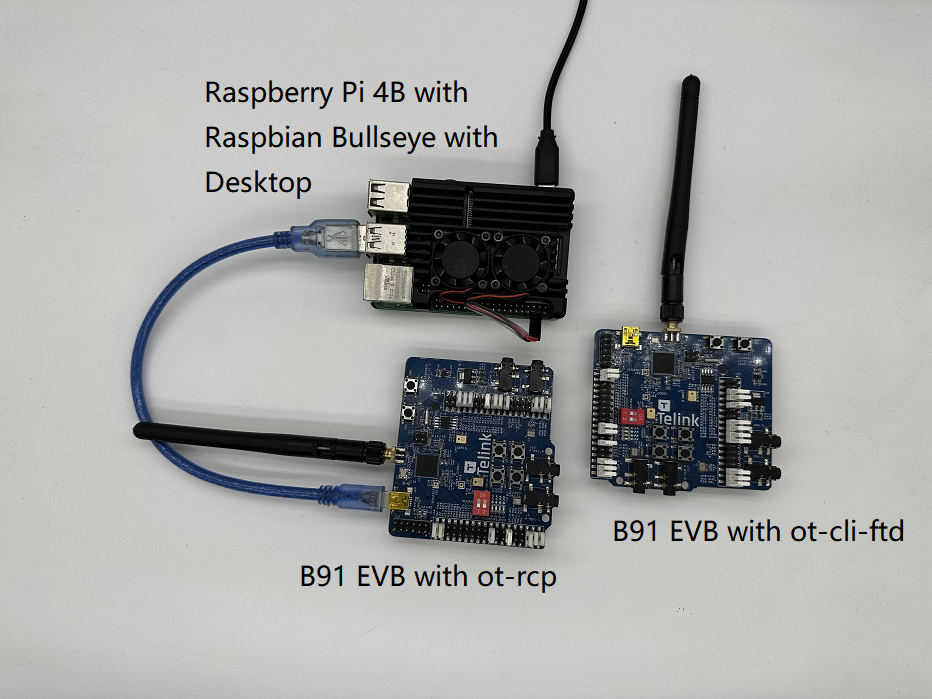
מה תלמדו
- כדי להגדיר הטמעה של OpenThread באמצעות סביבת הפיתוח Telink Zephyr.
- כדי ליצור את הדוגמאות של OpenThread CLI (
ot-cli-ftdו-ot-rcp) ולהעביר אותן ללוחות פיתוח של Telink B91. - כדי להגדיר נתב גבול OpenThread (OTBR) באמצעות Docker ב-Raspberry Pi 3B+ ואילך.
- כדי ליצור רשת Thread ב-OTBR.
- כדי להוסיף מכשירים לרשת Thread באמצעות ניפוי באגים מחוץ לפס.
- כדי לאמת את הקישוריות בין הצמתים ברשת Thread באמצעות CLI.
הדרישות
חומרה:
- שני כרטיסי פיתוח B91.
- Raspberry Pi 3B+ או גרסה מתקדמת יותר עם תמונת מערכת ההפעלה Raspbian.
- מחשב Linux עם לפחות שתי יציאות USB.
- מתג (או נתב) שמחובר לאינטרנט וכמה כבלי אתרנט.
תוכנה:
- Telink Burning and Debugging Tool —— LinuxBDT.
- כלי טרמינל של יציאה טורית, כמו PuTTY.
- כלים אחרים, כמו Git ו-West.
2. דרישות מוקדמות
מושגים שקשורים ל-Thread וממשק שורת הפקודה (CLI) של OpenThread
לפני שמתחילים את ה-Codelab הזה, מומלץ לעבור על ה-Codelab בנושא סימולציה של OpenThread כדי להכיר את המושגים הבסיסיים של Thread ואת OpenThread CLI.
מכונת Linux
מכונת Linux (Ubuntu v20.04 LTS ואילך) משמשת כמכונת בנייה להגדרת סביבת הפיתוח של Telink Zephyr ולהצגת כל לוחות הפיתוח של Thread. כדי לבצע את המשימות האלה, למכשיר Linux צריכים להיות שני יציאות USB פנויות וחיבור לאינטרנט.
חיבור ליציאה טורית ומסופים
אפשר לחבר את המכשיר ישירות ליציאת ה-USB של מכונת Linux. בנוסף, תצטרכו כלי מסוף של יציאה טורית כדי לגשת למכשירים.
בשיעור Codelab הזה, כלי הטרמינל PuTTY משמש לשליטה ב-FTD Joiner וב-Raspberry Pi. הוא מספק סקירה כללית של השימוש בו, אבל אפשר להשתמש גם בתוכנות אחרות של מסוף.
Telink B91 Development Kit
כדי לבצע את שיעור ה-Codelab הזה, צריך שתי ערכות פיתוח B91. בתמונה שלמטה מוצגים הרכיבים המינימליים הנדרשים בסט אחד.
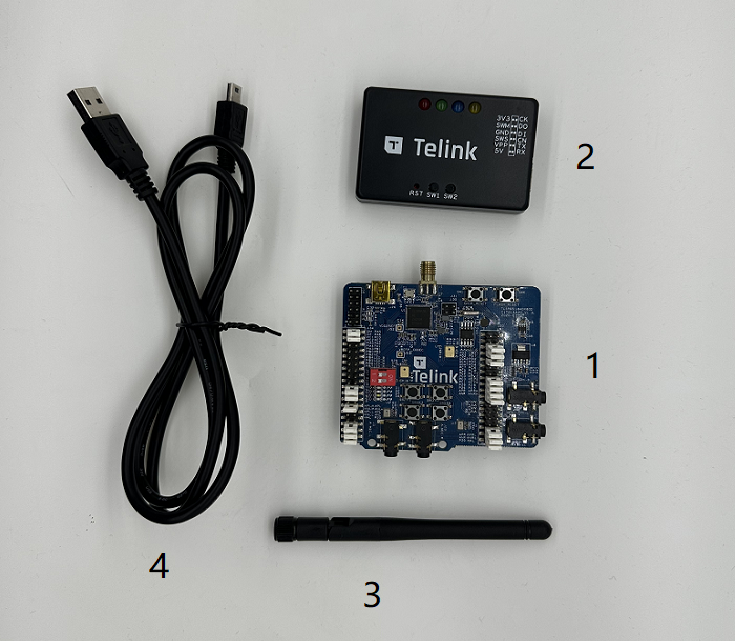
אחד מהערכות האלה ישמש כ-RCP (מעבד משותף של רדיו), והשני יפעל כ-FTD (מכשיר Thread מלא). אם עדיין לא קיבלתם את הערכה, תוכלו לקבל פרטים נוספים באתר הרשמי של Telink. אלה כמה רכיבים שאפשר להשתמש בהם:
אינדקס | שם |
1 | Telink B91 Development Board |
2 | Telink Burning Board |
3 | אנטנה 2.4GHz |
4 | כבל USB (מ-USB A למיני USB) |
Raspberry Pi 3B+ או גרסה מתקדמת יותר עם קובץ אימג' של מערכת ההפעלה Raspbian
ב-codelab הזה, נדרש Raspberry Pi 3B+ או גרסה מתקדמת יותר עם תמונת מערכת הפעלה של Raspbian Bullseye Lite או Raspbian Bullseye עם Desktop. הוא מחובר לאינטרנט באמצעות אתרנט ויוגדר כמארח של נתב הגבולות OpenThread (OTBR).
חיבור לרשת
מתג (או נתב) שמחובר לאינטרנט וכמה כבלי אתרנט. הם משמשים לחיבור של Raspberry Pi למכונת Linux, ומאפשרים למשתמש להגדיר את Raspberry Pi דרך המארח.
LinuxBDT
Telink Burning and Debugging Tool (BDT), שרלוונטי לכל סדרות השבבים של Telink, מאפשר למחוק ולהפעיל את קושחת OpenThread בלוחות הפיתוח של Telink B91. מתקינים את גרסת Linux מבוססת X86 linuxBDT במחשב Linux.
אחרים
- Git, להגדרת סביבת הפיתוח של Telink Zephyr.
- West, כדי לנהל פרויקט Zephyr ולבנות קבצים בינאריים של OpenThread.
3. הגדרת קושחה
הגדרה של סביבת הפיתוח Telink Zephyr
במחשב Linux, פותחים טרמינל של CLI ומתחילים בהרצת הפקודות הבאות כדי לוודא ש-APT מעודכן.
$ sudo apt update
$ sudo apt upgrade
אחרי שמסיימים את הפעולה הזו, ממשיכים לשלבים הבאים.
- מתקינים את יחסי התלות.
$ wget https://apt.kitware.com/kitware-archive.sh
$ sudo bash kitware-archive.sh
$ sudo apt install --no-install-recommends git cmake ninja-build \
gperf ccache dfu-util device-tree-compiler python3-dev python3-pip \
python3-setuptools python3-tk python3-wheel xz-utils file make gcc \
gcc-multilib g++-multilib libsdl2-dev
$ cmake --version
$ python3 --version
$ dtc --version
- מתקינים את west.
$ pip3 install --user -U west
$ echo 'export PATH=~/.local/bin:"$PATH"' >> ~/.bashrc
$ source ~/.bashrc
~/.local/binנמצא במשתנה הסביבה$PATH. - מורידים את קוד המקור של פרויקט Zephyr.
$ west init ~/zephyrproject
$ cd ~/zephyrproject
$ west update
$ west blobs fetch hal_telink
$ west zephyr-export
- מתקינים יחסי תלות נוספים של Python עבור Zephyr.
$ pip3 install --user -r ~/zephyrproject/zephyr/scripts/requirements.txt
- מגדירים את ערכת הכלים של Zephyr. מורידים את ערכת הכלים של Zephyr (בגודל של כ-1-2GB) לספרייה מקומית כדי לאפשר צריבת נתונים ברוב הלוחות.
$ wget https://github.com/zephyrproject-rtos/sdk-ng/releases/download/v0.16.1/zephyr-sdk-0.16.1_linux-x86_64.tar.xz
$ wget -O - https://github.com/zephyrproject-rtos/sdk-ng/releases/download/v0.16.1/sha256.sum | shasum --check --ignore-missing
$HOME/zephyr-sdk[-x.y.z]
$HOME/.local/zephyr-sdk[-x.y.z]
$HOME/.local/opt/zephyr-sdk[-x.y.z]
$HOME/bin/zephyr-sdk[-x.y.z]
/opt/zephyr-sdk[-x.y.z]
/usr/zephyr-sdk[-x.y.z]
/usr/local/zephyr-sdk[-x.y.z]
$ tar xvf zephyr-sdk-0.16.1_linux-x86_64.tar.xz
$ cd zephyr-sdk-0.16.1
$ ./setup.sh -t riscv64-zephyr-elf -h -c
- בונים את הדוגמה Hello World. קודם צריך לוודא שההגדרה הרשמית של פרויקט Zephyr נכונה באמצעות הדוגמה Hello World, ואז להמשיך בהגדרת הפרויקט המותאם אישית.
$ cd ~/zephyrproject/zephyr
$ west build -p auto -b tlsr9518adk80d samples/hello_world
zephyr.binנמצא בתיקייהbuild/zephyr directory. - מוסיפים את סקריפט הסביבה של Zephyr ל-
~/.bashrc. מריצים את הפקודות הבאות.$ echo "source ~/zephyrproject/zephyr/zephyr-env.sh" >> ~/.bashrc $ source ~/.bashrc
- מוסיפים את המאגר המרוחק Telink Zephyr. מורידים את מאגר Telink באופן מקומי כענף פיתוח ומעדכנים אותו.
$ cd ~/zephyrproject/zephyr
$ git remote add telink-semi https://github.com/telink-semi/zephyr
$ git fetch telink develop
$ git checkout develop
$ west update
$ west blobs fetch hal_telink
מידע נוסף זמין במדריך למתחילים של Zephyr Doc.
הגדרה של Telink LinuxBDT
מורידים את הכלי Telink LinuxBDT ומחלצים אותו לספרייה מקומית במחשב Linux, כמו ספריית הבית ~, כדי להפעיל את צריבת ROM (flash) הקושחה בלוח הפיתוח B91.
$ cd ~
$ wget http://wiki.telink-semi.cn/tools_and_sdk/Tools/BDT/LinuxBDT.tar.bz2
$ tar -vxf LinuxBDT.tar.bz2
מחברים את ה-Burning Board למחשב Linux דרך ממשק ה-USB, ואז מזינים את הפקודות הבאות.
$ cd LinuxBDT
$ sudo ./bdt lsusb -v
Bus 002 Device 001: ID 1d6b:0003 xHCI Host Controller
Bus 001 Device 003: ID 0bda:565a Integrated_Webcam_HD
Bus 001 Device 023: ID 413c:301a Dell MS116 USB Optical Mouse
Bus 001 Device 037: ID 248a:826a Telink Web Debugger v3.6
Bus 001 Device 001: ID 1d6b:0002 xHCI Host Controller
אם מופיעה ההודעה Telink Web Debugger v3.6, סימן שהמתכנת BDT התחבר בהצלחה למכונת Linux.
קומפילציה של קושחה
ב-Codelab הזה ניצור שני סוגים של קושחה של OpenThread:
ot-cli-ftd,- וגם
ot-rcp.
אלה שיטות הקימפול:
- מעבד משותף לרדיו (
ot-rcp)$ cd ~/zephyrproject $ rm -rf build_ot_coprocessor $ west build -b tlsr9518adk80d -d build_ot_coprocessor zephyr/samples/net/openthread/coprocessor -- -DDTC_OVERLAY_FILE="usb.overlay" -DOVERLAY_CONFIG=overlay-rcp-usb-telink.conf
- מכשיר Thread עם כל התכונות ושורת פקודה אינטראקטיבית (
ot-cli-ftd)$ cd ~/zephyrproject $ rm -rf build_ot_cli_ftd $ west build -b tlsr9518adk80d -d build_ot_cli_ftd zephyr/samples/net/openthread/cli -- -DOVERLAY_CONFIG=overlay-telink-fixed-mac.conf -DCONFIG_OPENTHREAD_FTD=y
העברת קושחה (Firmware Flash)
מחברים את לוח הפיתוח B91 ללוח הצריבה באמצעות כבל USB, כמו שמוצג באיור שלמטה.
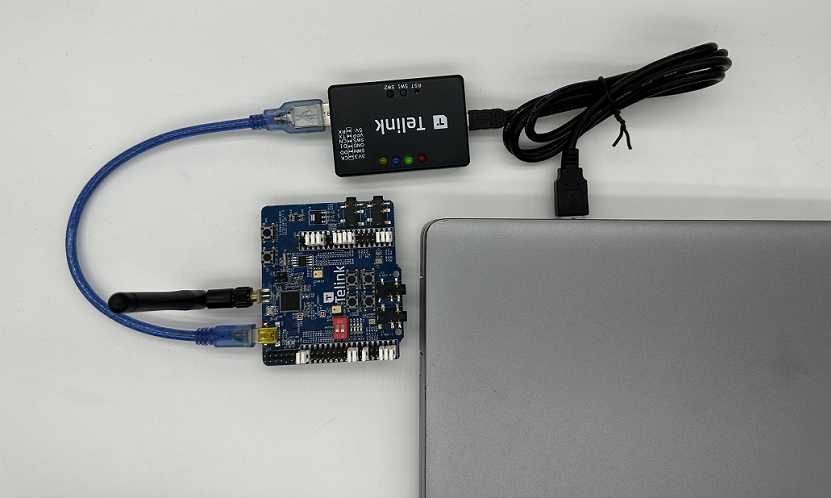
בשורת הפקודה, מריצים את הפקודות הבאות כדי לבצע צריבת קושחה (לדוגמה, שימוש בהבזקה של קושחת ot-cli-ftd).
$ cd ~/zephyrproject/build_ot_cli_ftd/zephyr
$ cp zephyr.bin ~/LinuxBDT/bin/ot-cli-ftd.bin
$ cd ~/LinuxBDT
$ sudo ./bdt 9518 ac
 Activate OK!
$ sudo ./bdt 9518 wf 0 -i bin/ot-cli-ftd.bin
 EraseSectorsize...
 Total Time: 2181 ms
 Flash writing...
 [100%][-] [##################################################]
 File Download to Flash at address 0x000000: 491700 bytes
 Total Time: 30087 ms
השיטה לצריבת ROM (flash) ב-ot-rcp זהה לשיטה לצריבת ROM (flash) ב-ot-cli-ftd. עם זאת, יש הבדלים בשמות ובנתיבי הקושחה.
אחרי ההפעלה, מבחינים בין שני לוחות הפיתוח B91 על ידי סימון שלהם בהתאם. נותנים ללוח שמופיע לרגע עם ot-cli-ftd את התווית 'מצטרף ל-FTD', וללוח שמופיע לרגע עם ot-rcp את התווית 'RCP'.
4. הגדרת מסוף סדרתי למכשיר FTD Joiner
כמו שרואים בתמונה, מחברים את ה-FTD Joiner ישירות ליציאת ה-USB של מכונת Linux.
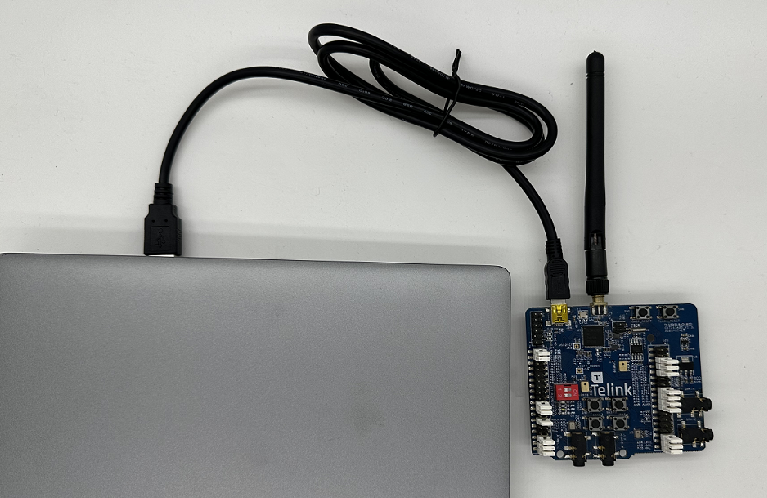
אחרי שמחברים את מכשיר ה-FTD Joiner למכונת Linux, פותחים את PuTTY. לאחר מכן, יוצרים טרמינל חדש, מגדירים את פרטי היציאה הטורית ופותחים את היציאה הטורית.
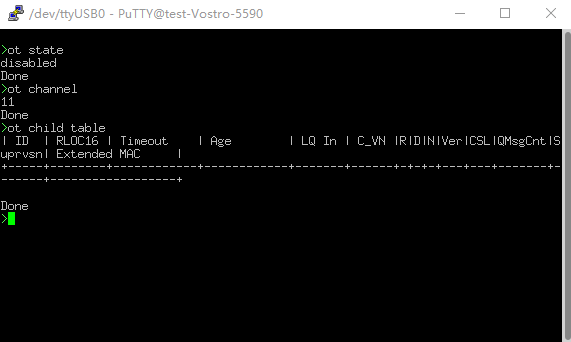
מאמרי העזרה בנושא שורת הפקודה של OpenThread זמינים כאן: OpenThread CLI Reference. חשוב להוסיף את הקידומת ot לכל הפקודות.
דוגמאות:
> ot state
disabled
Done
> ot channel
11
Done
>
5. הגדרת Raspberry Pi כנתב גבול OpenThread
נתב גבולות OpenThread הוא מכשיר שמורכב משני חלקים עיקריים:
- Raspberry Pi מכיל את כל השירותים והקושחה שנדרשים כדי לפעול כנתב גבול (BR).
- RCP אחראי על התקשורת בשרשור.
מעבד משנה של רדיו (RCP)
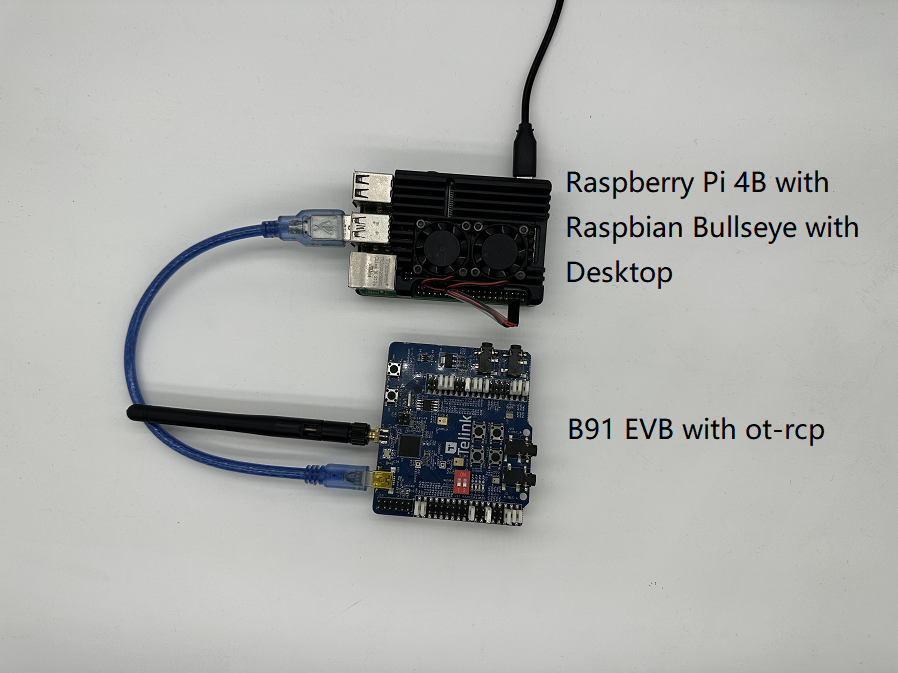
כדי להפעיל את ot-rcp הקושחה, פועלים לפי אותם השלבים כמו בתהליך הפעלת הקושחה ot-cli-ftd. מחברים את לוח הפיתוח B91 ליציאת USB ב-Raspberry Pi, כמו שמוצג באיור שלמטה.
Raspberry Pi
- מוודאים שתמונת מערכת ההפעלה Raspbian Bullseye Lite או Raspbian Bullseye עם Desktop נכתבו בצורה תקינה לכרטיס ה-SD.
- יש לכם אפשרות להתחבר ל-Raspberry Pi באמצעות SSH או לעבוד ישירות עם Raspbian Desktop. ב-Codelab הזה נשתמש ב-SSH.
- לפני שממשיכים להתקנת OTBR Docker בשלב הבא, חשוב לעדכן קודם את המאגר המקומי ואת מנהל החבילות.
$ sudo apt-get update
$ sudp apt-get upgrade
התקנת Docker
אם בשלב הקודם רק עדכנתם את המאגר המקומי ואת מנהל החבילות APT, תפעילו מחדש את Raspberry Pi ואז תפתחו חלון טרמינל של SSH.
- מתקינים את Docker:
$ curl -sSL https://get.docker.com | sh
- כדי להעניק את ההרשאה כך שלא יהיה צורך להוסיף את
sudoלפני כל פקודה, צריך להוסיף את החשבון הנוכחי לקבוצת Docker.$ sudo usermod -aG docker $USER
- אם Docker לא הופעל, מפעילים אותו:
$ sudo dockerd
- סקריפטים של חומת האש של OTBR יוצרים כללים בתוך קונטיינר Docker. לפני כן, מריצים את הפקודה
modprobeכדי לטעון את מודול הליבה של iptables.$ sudo modprobe ip6table_filter
הגדרה והפעלה של Docker
ב-Codelab הזה נמשך ישירות קובץ האימג' של OTBR Docker מ-OpenThread Docker Hub. התמונה הזו נבדקה ואומתה על ידי צוות OpenThread.
- שליפת התמונה האחרונה:
$ docker pull openthread/otbr:latest
- בודקים את רשימת התמונות בקונטיינר Docker:
$ docker images
REPOSITORY        TAG       IMAGE ID       CREATED      SIZE
openthread/otbr   latest    db081f4de15f   6 days ago   766MB
- כדי לדעת מה שם היציאה הטורית של מכשיר ה-RCP, בודקים את
/dev. אם מופיעttyACM0, סימן שמכשיר ה-RCP מחובר בצורה תקינה.$ ls /dev/tty* ... /dev/ttyACM0 ...
- מריצים את OTBR Docker בפעם הראשונה ומפנים ליציאה הטורית של RCP (
ttyACM0). כדי להמשיך להשתמש ב-OTBR Docker הזה, משתמשים בפקודה docker start otbr.$ docker run --name "otbr" --sysctl "net.ipv6.conf.all.disable_ipv6=0 net.ipv4.conf.all.forwarding=1 net.ipv6.conf.all.forwarding=1" -p 8080:80 --dns=127.0.0.1 -it --volume /dev/ttyACM0:/dev/ttyACM0 --privileged openthread/otbr --radio-url spinel+hdlc+uart:///dev/ttyACM0
- פותחים חלון טרמינל חדש של SSH כדי לבדוק את הקישוריות בין Raspberry Pi לבין RCP.
$ docker exec -ti otbr sh -c "sudo ot-ctl"
> state
disabled
Done
פקודות Docker אופציונליות:
- כדי לקבל מידע על קונטיינר Docker שפועל:
$ docker ps -aq
- עוצרים את OTBR Docker:
$ docker stop otbr
- הסרת OTBR Docker:
$ docker rm otbr
- טעינה מחדש של OTBR Docker:
$ docker restart otbr
בשלב הזה, מכשיר FTD Joiner ו-OTBR מוכנים, ואפשר להמשיך לשלב הבא כדי ליצור את רשת Thread.
6. יצירת רשת Thread
יצירת רשת Thread ב-RCP
אנחנו משתמשים במעטפת ot-ctl ב-OTBR כדי ליצור רשת Thread. אם יצאתם מהמעטפת בקטע הקודם, מזינים את הפקודה הבאה כדי להפעיל אותה שוב בטרמינל SSH:
$ docker exec -ti otbr sh -c "sudo ot-ctl"
לאחר מכן, מזינים את הפקודות בסדר שצוין בטבלה, ומוודאים שכל שלב משיג את התוצאה הצפויה לפני שממשיכים לשלב הבא.
אינדקס | פקודה | מבוא | תשובה צפויה | ||
1 |
| יוצרים מערך נתונים חדש של רשת אקראית. | סיום | ||
2 |
| ביצוע Commit למערך נתונים חדש במערך הנתונים התפעולי הפעיל באחסון לא נדיף. | סיום | ||
3 |
| פותחים את ממשק IPv6. | סיום | ||
4 |
| להפעיל את הפרוטוקול Thread ולהתחבר לרשת Thread. | סיום | ||
מחכים 10 שניות עד שממשק השרשור מופיע. | |||||
5 |
| בודקים את מצב המכשיר.אפשר להפעיל את הפקודה הזו כמה פעמים עד שהמכשיר הופך למוביל ועובר לשלב הבא. | מוביל | ||
6 |
| בודקים את מערך הנתונים המבצעי הפעיל המלא ורושמים את מפתח הרשת. | חותמת זמן פעילה: 1 | ||
מכשירים ot-cli-ftd יצטרפו לרשת Thread הזו באמצעות מפתח הרשת שנוצר באופן אקראי על ידי OTBR במהלך יצירת הרשת.
הוספה של FTD Joiner ל-Thread באמצעות הפעלה מחוץ לפס
הקצאת הרשאות מחוץ לפס (Out-of-band commissioning) מתייחסת להעברה של פרטי הכניסה לרשת למכשירים שממתינים להצטרפות לרשת באמצעות שיטות לא אלחוטיות (לדוגמה, הזנה ידנית ב-OpenThread CLI). מזינים את הפקודות הבאות בסדר הזה במסוף הסדרתי כדי להצטרף ל-FTD.
אינדקס | פקודה | מבוא | תשובות צפויות | ||
1 |
| כדי שמכשיר יתחבר לרשת בפרוטוקול Thread, נדרש רק מפתח הרשת. | סיום | ||
2 |
| ביצוע Commit למערך נתונים חדש במערך הנתונים התפעולי הפעיל באחסון לא נדיף. | סיום | ||
3 |
| פותחים את ממשק IPv6. | סיום | ||
4 |
| להפעיל את הפרוטוקול Thread ולהתחבר לרשת Thread. | סיום | ||
מחכים 20 שניות עד שהמכשיר יצטרף ויתבצעו בו הגדרות. | |||||
5 |
| בודקים את מצב המכשיר. | child/router | ||
טופולוגיה
מזינים פקודות כמו ipaddr, child table, router table בטרמינל של SSH כדי לקבל תשובות כמו קטעי הקוד הבאים.
> ipaddr rloc
fd8c:60bc:a98:c7ba:0:ff:fe00:b000
Done
> child table
| ID  | RLOC16 | Timeout    | Age        | LQ In | C_VN |R|D|N|Ver|CSL|QMsgCnt|Suprvsn| Extended MAC     |
+-----+--------+------------+------------+-------+------+-+-+-+---+---+-------+-------+------------------+
|   1 | 0xb001 |        240 |         23 |     3 |   51 |1|1|1|  3| 0 |     0 |   129 | 82bc12fbe783468e |

Done
> router table
| ID | RLOC16 | Next Hop | Path Cost | LQ In | LQ Out | Age | Extended MAC     | Link |
+----+--------+----------+-----------+-------+--------+-----+------------------+------+
| 44 | 0xb000 |       63 |         0 |     0 |      0 |   0 | 7ae354109d611f7e |    0 |

Done
...
> child table
| ID  | RLOC16 | Timeout    | Age        | LQ In | C_VN |R|D|N|Ver|CSL|QMsgCnt|Suprvsn| Extended MAC     |
+-----+--------+------------+------------+-------+------+-+-+-+---+---+-------+-------+------------------+

Done
> router table
| ID | RLOC16 | Next Hop | Path Cost | LQ In | LQ Out | Age | Extended MAC     | Link |
+----+--------+----------+-----------+-------+--------+-----+------------------+------+
| 33 | 0x8400 |       63 |         0 |     3 |      3 |  13 | e61487c1cda940a6 |    1 |
| 44 | 0xb000 |       63 |         0 |     0 |      0 |   0 | 7ae354109d611f7e |    0 |

Done
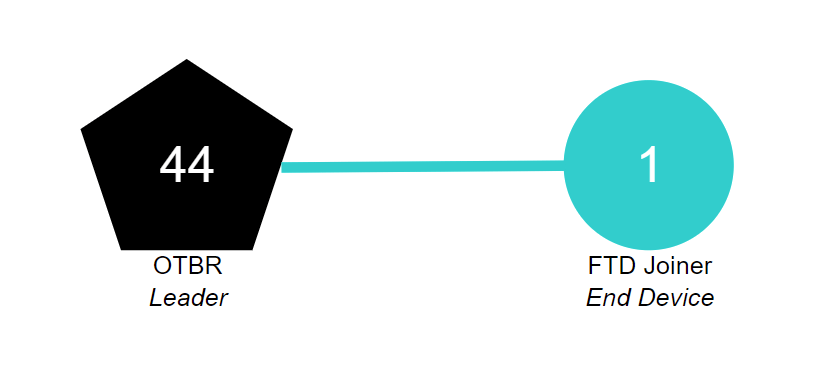
ה-RLOC16 של OTBR הוא 0xb000 וה-RLOC16 של FTD Joiner הוא 0xb001. אחרי שמקבלים את מזהה הנתב, מזהה ה-FTD Joiner's RLOC16 הופך ל-0x8400. אפשר לראות שהמכשיר FTD Joiner שודרג ממכשיר צאצא למכשיר Mesh Extender.
רשת Thread הנוכחית מכילה שני צמתים, והטופולוגיה שלה מוצגת באיור שלמטה.
7. תקשורת בין מכשירי Thread
תקשורת ICMPv6
אנחנו משתמשים בפקודה ping כדי לבדוק אם מכשירי Thread באותה רשת יכולים לתקשר ביניהם. קודם כל, משתמשים בפקודה ipaddr כדי לקבל את RLOC של המכשיר.
> ipaddr
fd8c:60bc:a98:c7ba:0:ff:fe00:fc11
fdbd:7274:649c:1:1d19:9613:f705:a5af
fd8c:60bc:a98:c7ba:0:ff:fe00:fc10
fd8c:60bc:a98:c7ba:0:ff:fe00:fc38
fd8c:60bc:a98:c7ba:0:ff:fe00:fc00
fd8c:60bc:a98:c7ba:0:ff:fe00:b000       # Routing Locator (RLOC)
fd8c:60bc:a98:c7ba:5249:34ab:26d1:aff6
fe80:0:0:0:78e3:5410:9d61:1f7e
Done
מזינים את הפקודה הבאה במסוף הסדרתי של FTD Joiner כדי להריץ את פעולת הפינג.
> ot ping fd8c:60bc:a98:c7ba:0:ff:fe00:b000
16 bytes from fd8c:60bc:a98:c7ba:0:ff:fe00:b000: icmp_seq=1 hlim=64 time=19ms
1 packets transmitted, 1 packets received. Packet loss = 0.0%. Round-trip min/avg/max = 19/19.0/19 ms.
Done
תגובת הפלט של היציאה הטורית מציינת שצד OTBR קיבל את בקשת הפינג, וצד FTD Joiner קיבל את תגובת הפינג שהוחזרה על ידי OTBR. התקשורת בין שני המכשירים תקינה.
תקשורת UDP
שירותי האפליקציות שמסופקים על ידי OpenThread כוללים גם UDP. אפשר להשתמש ב-UDP API כדי להעביר מידע בין צמתים ברשת Thread, או כדי להעביר מידע לרשתות חיצוניות דרך נתב הגבול. הסבר מפורט על OpenThread's UDP API מופיע במאמר OpenThread CLI - UDP Example. ב-Codelab הזה נשתמש בחלק מממשקי ה-API כדי להעביר מידע בין OTBR לבין FTD Joiner.
קודם כל, צריך לקבל את ה-EID המקומי של רשת ה-Mesh של OTBR. הכתובת הזו היא גם אחת מכתובות ה-IPv6 של מכשיר Thread, ואפשר להשתמש בה כדי לגשת למכשירי Thread באותו חלק של רשת Thread.
> ipaddr mleid
fd8c:60bc:a98:c7ba:5249:34ab:26d1:aff6
Done
מזינים את הפקודות הבאות בטרמינל של SSH כדי להפעיל את OTBR UDP ולאגד את יציאת 1022 של המכשיר.
> udp open
Done
> udp bind :: 1022
Done
מזינים את הפקודות הבאות במסוף הטורי ומפעילים את ה-UDP של FTD Joiner. מבצעים קישור של יציאת 1022 במכשיר, ואז שולחים הודעת hello באורך 5 בייט ל-OTBR.
> ot udp open
Done
> ot udp bind :: 1022
Done
> ot udp send fd8c:60bc:a98:c7ba:5249:34ab:26d1:aff6 1022 hello
Done
בטרמינל של SSH מוצג המידע הבא. ה-OTBR מקבל את ההודעה hello מה-FTD Joiner, כלומר תקשורת ה-UDP הצליחה.
> 5 bytes from fd8c:60bc:a98:c7ba:9386:63cf:19d7:5a61 1022 hello
8. מזל טוב
יצרתם רשת פשוטה עם פרוטוקול Thread ואימתתם את התקשורת בתוך הרשת הזו.
עכשיו אתם יודעים:
- איך יוצרים את סביבת הפיתוח Telink Zephyr ומשתמשים בה.
- איך ליצור את קובצי ההפעלה
ot-cli-ftdו-ot-rcp, ואיך להעביר אותם ללוחות פיתוח Telink B91. - איך מגדירים Raspberry Pi 3B+ או גרסה מתקדמת יותר כנתב גבול OpenThread (OTBR) באמצעות Docker.
- איך יוצרים רשת Thread ב-OTBR.
- איך מוסיפים מכשירים לרשת Thread באמצעות הקצאת הרשאות מחוץ לפס.
- איך מאמתים את הקישוריות בין הצמתים ברשת Thread.
קריאה נוספת
באתר openthread.io וב-GitHub אפשר לקרוא על משאבים שונים של OpenThread, כולל:
- פלטפורמות נתמכות – רשימה של כל הפלטפורמות שתומכות ב-OpenThread
- Build OpenThread – פרטים נוספים על יצירה והגדרה של OpenThread
- מבוא ל-Thread – כולל את כל המושגים שקשורים ל-Thread שמופיעים ב-Codelab הזה
מסמכים לדוגמה: