

1. Pengantar

OpenThread yang dirilis oleh Google adalah implementasi open source dari protokol jaringan Thread. Google Nest telah merilis OpenThread untuk membuat teknologi yang digunakan dalam produk Nest tersedia secara luas bagi developer guna mempercepat pengembangan produk untuk rumah yang terhubung.
Spesifikasi Thread menentukan protokol komunikasi nirkabel perangkat-ke-perangkat berbasis IPv6 yang andal, aman, dan berdaya rendah untuk aplikasi rumah. OpenThread mengimplementasikan semua lapisan jaringan Thread, termasuk IPv6, 6LoWPAN, IEEE 802.15.4 dengan keamanan MAC, Pembentukan Link Mesh, dan Perutean Mesh.
Codelab ini memandu Anda mensimulasikan jaringan Thread di perangkat simulasi.
Yang akan Anda pelajari
- Cara menyiapkan toolchain build OpenThread
- Cara menyimulasikan jaringan Thread
- Cara mengautentikasi node Thread
- Cara mengelola jaringan Thread dengan OpenThread Daemon
Yang Anda butuhkan
- git
- Pengetahuan dasar tentang Linux, perutean jaringan
2. Menyiapkan sistem build
Git
Git diperlukan untuk menyelesaikan Codelab ini. Download dan instal sebelum melanjutkan.
Setelah diinstal, ikuti petunjuk untuk OS spesifik Anda guna mendownload dan membangun OpenThread.
XCode untuk Mac OS X
XCode diperlukan untuk menginstal dan membangun OpenThread di Mac OS X.
Setelah XCode diinstal, instal Alat Command Line XCode:
$ xcode-select --install
Membangun di Linux / Mac OS X
Petunjuk penginstalan ini telah diuji di Ubuntu Server 14.04 LTS dan Mac OS X Sierra 10.12.6.
Instal OpenThread. Perintah bootstrap memastikan toolchain diinstal dan lingkungan dikonfigurasi dengan benar:
$ mkdir -p ~/src
$ cd ~/src
$ git clone --recursive https://github.com/openthread/openthread.git
$ cd openthread
$ ./script/bootstrap
Menggunakan Windows
Jika Anda lebih memilih Windows, sebaiknya coba Codelab versi Docker ini.
3. Membangun aplikasi OpenThread
Setelah penginstalan selesai, bangun aplikasi OpenThread contoh. Untuk Codelab ini, kita menggunakan contoh simulasi.
$ cd ~/src/openthread
$ ./script/cmake-build simulation
Sekarang, bangun OpenThread Daemon:
$ ./script/cmake-build posix -DOT_DAEMON=ON
4. Mensimulasikan jaringan Thread
Contoh aplikasi yang akan Anda gunakan untuk Codelab ini menunjukkan aplikasi OpenThread minimal yang mengekspos konfigurasi OpenThread dan antarmuka pengelolaan melalui antarmuka command line (CLI) dasar.
Latihan ini akan memandu Anda melakukan langkah-langkah minimal yang diperlukan untuk melakukan ping ke satu perangkat Thread simulasi dari perangkat Thread simulasi lainnya.
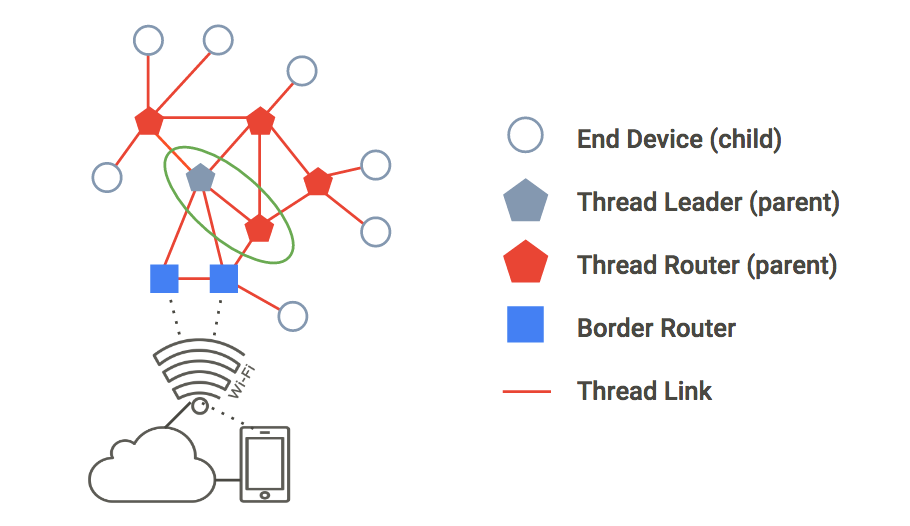
Gambar di bawah menjelaskan topologi jaringan Thread dasar. Untuk latihan ini, kita akan menyimulasikan dua node dalam lingkaran hijau: Thread Leader dan Mesh Extender dengan satu koneksi di antara keduanya.
Melakukan ping ke node
1. Mulai Node 1
Buka direktori openthread dan buat proses CLI untuk perangkat Thread simulasi menggunakan biner ot-cli-ftd.
$ cd ~/src/openthread
$ ./build/simulation/examples/apps/cli/ot-cli-ftd 1
Catatan: Jika Anda tidak melihat perintah > setelah menjalankan perintah ini, tekan enter.
Biner ini mengimplementasikan perangkat OpenThread yang disimulasikan di atas POSIX. Driver radio IEEE 802.15.4 diimplementasikan di atas UDP (frame IEEE 802.15.4 diteruskan dalam payload UDP).
Argumen 1 adalah deskriptor file yang merepresentasikan bit paling tidak signifikan dari EUI-64 IEEE "yang ditetapkan pabrik" untuk perangkat simulasi. Nilai ini juga digunakan saat mengikat ke port UDP untuk emulasi radio IEEE 802.15.4 (port = 9000 + deskriptor file). Setiap instance perangkat Thread simulasi dalam Codelab ini akan menggunakan deskriptor file yang berbeda.
Catatan: Hanya gunakan deskriptor file 1 atau yang lebih besar seperti yang tercantum dalam Codelab ini saat membuat proses untuk perangkat simulasi. Deskriptor file 0 dicadangkan untuk penggunaan lain.
Buat Set Data Operasional baru dan lakukan sebagai yang aktif. Set Data Operasional adalah konfigurasi untuk jaringan Thread yang Anda buat.
> dataset init new
Done
> dataset
Active Timestamp: 1
Channel: 20
Channel Mask: 07fff800
Ext PAN ID: d6263b6d857647da
Mesh Local Prefix: fd61:2344:9a52:ede0/64
Network Key: e4344ca17d1dca2a33f064992f31f786
Network Name: OpenThread-c169
PAN ID: 0xc169
PSKc: ebb4f2f8a68026fc55bcf3d7be3e6fe4
Security Policy: 0, onrcb
Done
Lakukan penerapan set data ini sebagai set data aktif:
> dataset commit active
Done
Aktifkan antarmuka IPv6:
> ifconfig up
Done
Operasi protokol Start Thread:
> thread start
Done
Tunggu beberapa detik, lalu verifikasi bahwa perangkat telah menjadi Pemimpin Thread. Pemimpin adalah perangkat yang bertanggung jawab untuk mengelola penetapan ID Router.
> state
leader
Done
Lihat alamat IPv6 yang ditetapkan ke antarmuka Thread Node 1 (output Anda akan berbeda):
> ipaddr
fd61:2344:9a52:ede0:0:ff:fe00:fc00
fd61:2344:9a52:ede0:0:ff:fe00:5000
fd61:2344:9a52:ede0:d041:c5ba:a7bc:5ce6
fe80:0:0:0:94da:92ea:1353:4f3b
Done
Perhatikan jenis alamat IPv6 tertentu:
- Dimulai dengan
fd= mesh-local - Dimulai dengan
fe80= link-local
Jenis alamat lokal mesh diklasifikasikan lebih lanjut:
- Berisi
ff:fe00= Router Locator (RLOC) - Tidak berisi
ff:fe00= ID Endpoint (EID)
Identifikasi EID di output konsol Anda dan catat untuk digunakan nanti. Dalam contoh output di atas, EID adalah:
fd61:2344:9a52:ede0:d041:c5ba:a7bc:5ce6
2. Mulai Node 2
Buka terminal baru, lalu buka direktori openthread dan buat proses CLI. Ini adalah perangkat Thread simulasi kedua Anda:
$ cd ~/src/openthread
$ ./build/simulation/examples/apps/cli/ot-cli-ftd 2
Catatan: Jika Anda tidak melihat perintah > setelah menjalankan perintah ini, tekan enter.
Konfigurasi Kunci Jaringan Thread dan PAN ID, menggunakan nilai yang sama dengan Dataset Operasional Node 1:
> dataset networkkey e4344ca17d1dca2a33f064992f31f786
Done
> dataset panid 0xc169
Done
Lakukan penerapan set data ini sebagai set data aktif:
> dataset commit active
Done
Aktifkan antarmuka IPv6:
> ifconfig up
Done
Operasi protokol Start Thread:
> thread start
Done
Perangkat akan melakukan inisialisasi sendiri sebagai Anak. Perangkat Turunan Thread setara dengan Perangkat Akhir, yaitu perangkat Thread yang hanya mengirim dan menerima traffic unicast dengan perangkat Induk.
> state
child
Done
Dalam waktu 2 menit, Anda akan melihat status beralih dari child ke router. Penguat Mesh dapat merutekan traffic antarperangkat Thread. Objek ini juga disebut sebagai Parent.
> state
router
Done
Memverifikasi jaringan
Cara mudah untuk memverifikasi jaringan mesh adalah dengan melihat tabel router.
1. Periksa konektivitas
Di Node 2, dapatkan RLOC16. RLOC16 adalah 16 bit terakhir dari alamat IPv6 RLOC perangkat.
> rloc16
5800
Done
Di Node 1, periksa tabel router untuk RLOC16 Node 2. Pastikan Node 2 telah beralih ke status router terlebih dahulu.
> router table
| ID | RLOC16 | Next Hop | Path Cost | LQI In | LQI Out | Age | Extended MAC  |
+----+--------+----------+----------+-------+---------+-----+------------------+
| 20 | 0x5000 |       63 |         0 |     0 |      0 |   0 | 96da92ea13534f3b |
| 22 | 0x5800 |       63 |         0 |     3 |      3 |  23 | 5a4eb647eb6bc66c |
RLOC Node 1 0xa800 ditemukan dalam tabel, yang mengonfirmasi bahwa Node 1 terhubung ke mesh.
2. Ping Node 1 dari Node 2
Verifikasi konektivitas antara dua perangkat Thread simulasi. Di Node 2, ping EID yang ditetapkan ke Node 1:
> ping fd61:2344:9a52:ede0:d041:c5ba:a7bc:5ce6
> 16 bytes from fd61:2344:9a52:ede0:d041:c5ba:a7bc:5ce6: icmp_seq=1
hlim=64 time=12ms
Tekan enter untuk kembali ke perintah CLI >.
Menguji jaringan
Setelah Anda berhasil melakukan ping antara dua perangkat Thread simulasi, uji jaringan mesh dengan menghentikan satu node.
Kembali ke Node 1 dan hentikan Thread:
> thread stop
Done
Beralih ke Node 2 dan periksa statusnya. Dalam waktu dua menit, Node 2 mendeteksi bahwa pemimpin (Node 1) sedang offline, dan Anda akan melihat transisi Node 2 menjadi leader jaringan:
> state
router
Done
...
> state
leader
Done
Setelah dikonfirmasi, hentikan Thread dan reset ke setelan pabrik Node 2 sebelum keluar. Reset ke setelan pabrik dilakukan untuk memastikan bahwa kredensial jaringan Thread yang kita gunakan dalam latihan ini tidak diteruskan ke latihan berikutnya.
> thread stop
Done
> factoryreset
>
> exit
Reset juga ke setelan pabrik dan keluar dari Node 1:
> factoryreset
>
> exit
Lihat Referensi CLI OpenThread untuk menjelajahi semua perintah CLI yang tersedia.
5. Mengautentikasi node dengan Penyiapan
Dalam latihan sebelumnya, Anda telah menyiapkan jaringan Thread dengan dua perangkat simulasi dan memverifikasi konektivitas. Namun, hal ini hanya memungkinkan traffic link-local IPv6 yang tidak diautentikasi untuk melewati antarperangkat. Untuk merutekan traffic IPv6 global di antara keduanya (dan Internet melalui router batas Thread), node harus diautentikasi.
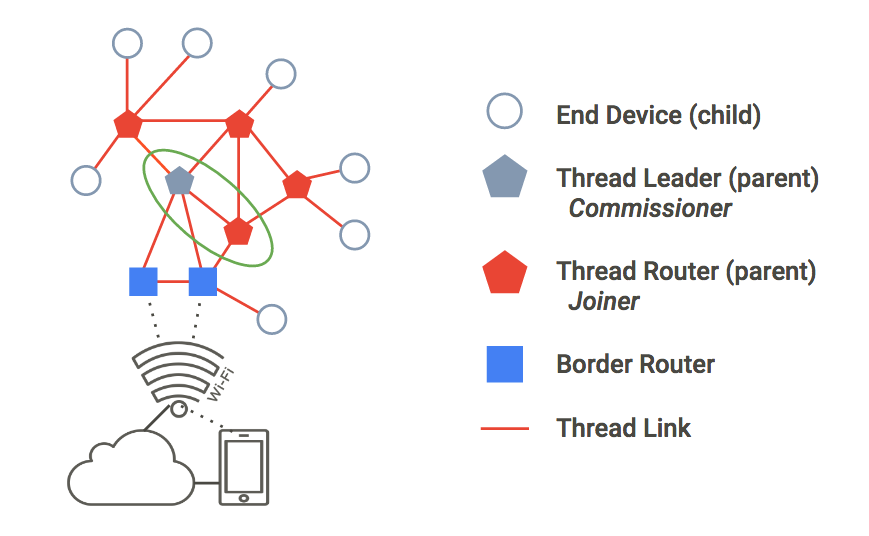
Untuk melakukan autentikasi, satu perangkat harus bertindak sebagai Komisioner. Commissioner adalah server autentikasi yang saat ini dipilih untuk perangkat Thread baru, dan pemberi otorisasi untuk memberikan kredensial jaringan yang diperlukan agar perangkat dapat bergabung ke jaringan.
Dalam latihan ini, kita akan menggunakan topologi dua node yang sama seperti sebelumnya. Untuk autentikasi, Thread Leader akan bertindak sebagai Commissioner, dan Mesh Extender sebagai Joiner.
1. Membuat jaringan
Jika melanjutkan dari latihan sebelumnya, Anda seharusnya sudah membuka dua jendela terminal. Jika tidak, pastikan dua aplikasi terbuka dan siap digunakan. Satu akan berfungsi sebagai Node 1, dan yang lainnya sebagai Node 2.
Di Node 1, buat proses CLI:
$ cd ~/src/openthread
$ ./build/simulation/examples/apps/cli/ot-cli-ftd 1
Catatan: Jika Anda tidak melihat perintah > setelah menjalankan perintah ini, tekan enter.
Buat Set Data Operasional baru, lakukan sebagai yang aktif, dan mulai Thread:
> dataset init new
Done
> dataset
Active Timestamp: 1
Channel: 12
Channel Mask: 07fff800
Ext PAN ID: e68d05794bf13052
Mesh Local Prefix: fd7d:ddf7:877b:8756/64
Network Key: a77fe1d03b0e8028a4e13213de38080e
Network Name: OpenThread-8f37
PAN ID: 0x8f37
PSKc: f9debbc1532487984b17f92cd55b21fc
Security Policy: 0, onrcb
Done
Lakukan penerapan set data ini sebagai set data aktif:
> dataset commit active
Done
Aktifkan antarmuka IPv6:
> ifconfig up
Done
Operasi protokol Start Thread:
> thread start
Done
Tunggu beberapa detik, lalu verifikasi bahwa perangkat telah menjadi Pemimpin Thread:
> state
leader
Done
2. Memulai peran Komisioner
Saat masih berada di Node 1, mulai peran Commissioner:
> commissioner start
Done
Izinkan Penggabung mana pun (dengan menggunakan karakter pengganti *) dengan Kredensial Penggabung J01NME untuk melakukan commissioning ke jaringan. Joiner adalah perangkat yang ditambahkan oleh administrator manusia ke Jaringan Thread yang dioperasikan.
> commissioner joiner add * J01NME
Done
3. Memulai peran Penggabung
Di jendela terminal kedua, buat proses CLI baru. Ini adalah Node 2.
$ cd ~/src/openthread
$ ./build/simulation/examples/apps/cli/ot-cli-ftd 2
Di Node 2, aktifkan peran Joiner menggunakan Kredensial Joiner J01NME.
> ifconfig up
Done
> joiner start J01NME
Done
... tunggu beberapa detik untuk konfirmasi ...
Join success
Sebagai Joiner, perangkat (Node 2) telah berhasil mengautentikasi dirinya dengan Commissioner (Node 1) dan menerima kredensial Jaringan Thread.
Setelah Node 2 diautentikasi, mulai Thread:
> thread start
Done
4. Memvalidasi autentikasi jaringan
Periksa state di Node 2 untuk memvalidasi bahwa Node 2 telah bergabung ke jaringan. Dalam waktu dua menit, Node 2 bertransisi dari child ke router:
> state
child
Done
...
> state
router
Done
5. Reset konfigurasi
Untuk bersiap melakukan latihan berikutnya, reset konfigurasi. Di setiap Node, hentikan Thread, reset ke setelan pabrik, dan keluar dari perangkat Thread simulasi:
> thread stop
Done
> factoryreset
>
> exit
Anda mungkin harus menekan enter beberapa kali untuk memunculkan kembali perintah > setelah perintah factoryreset.
6. Mengelola jaringan dengan OpenThread Daemon
Untuk latihan ini, kita akan menyimulasikan satu instance CLI (satu perangkat Thread SoC tersemat) dan satu instance Radio Co-Processor (RCP).
ot-daemon adalah mode aplikasi OpenThread Posix yang menggunakan soket UNIX sebagai input dan output, sehingga core OpenThread dapat berjalan sebagai layanan. Klien dapat berkomunikasi dengan layanan ini dengan menghubungkan ke soket menggunakan OpenThread CLI sebagai protokol.
ot-ctl adalah CLI yang disediakan oleh ot-daemon untuk mengelola dan mengonfigurasi RCP. Dengan menggunakan ini, kita akan menghubungkan RCP ke jaringan yang dibuat oleh perangkat Thread.
Menggunakan ot-daemon
Latihan ini akan menggunakan tiga jendela terminal, yang sesuai dengan berikut ini:
- Instance CLI perangkat Thread simulasi (Node 1)
- Proses
ot-daemon - Instance
ot-ctlCLI
Jika melanjutkan dari latihan sebelumnya, Anda seharusnya sudah membuka dua jendela terminal. Buka yang ketiga untuk memastikan Anda memiliki tiga jendela terminal yang tersedia untuk latihan ini.
1. Mulai Node 1
Di jendela terminal pertama, buat proses CLI untuk perangkat Thread simulasi Anda:
$ cd ~/src/openthread
$ ./build/simulation/examples/apps/cli/ot-cli-ftd 1
Catatan: Jika Anda tidak melihat perintah > setelah menjalankan perintah ini, tekan enter.
Buat Set Data Operasional baru, lakukan sebagai yang aktif, dan mulai Thread:
> dataset init new
Done
> dataset
Active Timestamp: 1
Channel: 13
Channel Mask: 07fff800
Ext PAN ID: 97d584bcd493b824
Mesh Local Prefix: fd55:cf34:dea5:7994/64
Network Key: ba6e886c7af50598df1115fa07658a83
Network Name: OpenThread-34e4
PAN ID: 0x34e4
PSKc: 38d6fd32c866927a4dfcc06d79ae1192
Security Policy: 0, onrcb
Done
Lakukan penerapan set data ini sebagai set data aktif:
> dataset commit active
Done
Aktifkan antarmuka IPv6:
> ifconfig up
Done
Operasi protokol Start Thread:
> thread start
Done
Lihat alamat IPv6 yang ditetapkan ke antarmuka Thread Node 1:
> ipaddr
fd55:cf34:dea5:7994:0:ff:fe00:fc00
fd55:cf34:dea5:7994:0:ff:fe00:d000
fd55:cf34:dea5:7994:460:872c:e807:c4ab
fe80:0:0:0:9cd8:aab6:482f:4cdc
Done
>
Seperti yang dijelaskan di langkah Simulasikan jaringan Thread, satu alamat bersifat link-local (fe80) dan tiga alamat bersifat mesh-local (fd). EID adalah alamat mesh-local yang tidak berisi ff:fe00 dalam alamat. Dalam contoh output ini, EID-nya adalah fd55:cf34:dea5:7994:460:872c:e807:c4ab.
Identifikasi EID tertentu dari output ipaddr Anda, yang akan digunakan untuk berkomunikasi dengan node.
2. Mulai ot-daemon
Di jendela terminal kedua, buka direktori openthread, lalu mulai ot-daemon untuk node RCP, yang akan kita sebut Node 2. Gunakan flag verbose -v agar Anda dapat melihat output log dan mengonfirmasi bahwa perintah sedang berjalan, dan pastikan untuk menggunakan sudo:
$ cd ~/src/openthread
$ sudo ./build/posix/src/posix/ot-daemon -v \
    'spinel+hdlc+forkpty://build/simulation/examples/apps/ncp/ot-rcp?forkpty-arg=2'
Jika berhasil, ot-daemon dalam mode verbose akan menghasilkan output yang mirip dengan berikut ini:
ot-daemon[12463]: Running OPENTHREAD/thread-reference-20200818-1938-g0f10480ed; POSIX; Aug 30 2022 10:55:05
ot-daemon[12463]: Thread version: 4
ot-daemon[12463]: Thread interface: wpan0
ot-daemon[12463]: RCP version: OPENTHREAD/thread-reference-20200818-1938-g0f10480ed; SIMULATION; Aug 30 2022 10:54:10
Biarkan terminal ini tetap terbuka dan berjalan di latar belakang. Anda tidak akan memasukkan perintah lebih lanjut di dalamnya.
3. Gunakan ot-ctl untuk bergabung ke jaringan
Kita belum menugaskan Node 2 (RCP ot-daemon) ke jaringan Thread mana pun. Di sinilah ot-ctl berperan. ot-ctl menggunakan CLI yang sama dengan aplikasi CLI OpenThread. Oleh karena itu, Anda dapat mengontrol node ot-daemon dengan cara yang sama seperti perangkat Thread simulasi lainnya.
Di jendela terminal ketiga, mulai ot-ctl:
$ sudo ./build/posix/src/posix/ot-ctl
>
Catatan: Jika Anda tidak melihat perintah > setelah menjalankan perintah ini, tekan enter.
Anda akan menggunakan ot-ctl di jendela terminal ketiga ini untuk mengelola Node 2 (node RCP) yang Anda mulai di jendela terminal kedua dengan ot-daemon. Periksa state Node 2:
> state
disabled
Done
Dapatkan eui64 Node 2, untuk membatasi bergabung ke Penggabung tertentu:
> eui64
18b4300000000001
Done
Di Node 1 (jendela terminal pertama), mulai Commissioner dan batasi bergabung hanya ke eui64 tersebut:
> commissioner start
Done
> commissioner joiner add 18b4300000000001 J01NME
Done
Di Node 2 (jendela terminal ketiga), aktifkan antarmuka jaringan dan bergabung ke jaringan:
> ifconfig up
Done
> joiner start J01NME
Done
... tunggu beberapa detik untuk konfirmasi ...
Join success
Sebagai Joiner, RCP (Node 2) telah berhasil mengautentikasi dirinya dengan Commissioner (Node 1) dan menerima kredensial Jaringan Thread.
Sekarang, gabungkan Node 2 ke jaringan Thread:
> thread start
Done
4. Memvalidasi autentikasi jaringan
Periksa state di Node 2 untuk memvalidasi bahwa Node 2 telah bergabung ke jaringan. Dalam waktu dua menit, Node 2 bertransisi dari child ke router:
> state
child
Done
...
> state
router
Done
5. Memvalidasi konektivitas
Keluar dari ot-ctl dengan menggunakan perintah Ctrl+D atau exit, dan di command line mesin host Anda, ping Node 1, menggunakan EID-nya dengan perintah ping6. Jika instance RCP ot-daemon berhasil bergabung dan berkomunikasi dengan jaringan Thread, ping akan berhasil:
$ ping6 -c 4 fd55:cf34:dea5:7994:460:872c:e807:c4ab
PING fd55:cf34:dea5:7994:460:872c:e807:c4ab (fd55:cf34:dea5:7994:460:872c:e807:c4ab): 56 data bytes
64 bytes from fd55:cf34:dea5:7994:460:872c:e807:c4ab: icmp_seq=0 ttl=64 time=4.568 ms
64 bytes from fd55:cf34:dea5:7994:460:872c:e807:c4ab: icmp_seq=1 ttl=64 time=6.396 ms
64 bytes from fd55:cf34:dea5:7994:460:872c:e807:c4ab: icmp_seq=2 ttl=64 time=7.594 ms
64 bytes from fd55:cf34:dea5:7994:460:872c:e807:c4ab: icmp_seq=3 ttl=64 time=5.461 ms
--- fd55:cf34:dea5:7994:460:872c:e807:c4ab ping statistics ---
4 packets transmitted, 4 packets received, 0% packet loss
round-trip min/avg/max/stddev = 4.568/6.005/7.594/1.122 ms
7. Selamat!
Anda telah berhasil menyimulasikan jaringan Thread pertama menggunakan OpenThread. Keren!
Dalam codelab ini, Anda telah mempelajari cara:
- Menyiapkan toolchain build OpenThread
- Mensimulasikan jaringan Thread
- Mengautentikasi node Thread
- Mengelola jaringan Thread dengan OpenThread Daemon
Jika Anda ingin mempelajari lebih lanjut, lihat referensi berikut: