

1. Introduction

OpenThread, publié par Google, est une implémentation Open Source du protocole réseau Thread. Google Nest a publié OpenThread pour mettre la technologie utilisée dans les produits Nest à la disposition des développeurs afin d'accélérer le développement de produits pour la maison connectée.
La spécification Thread définit un protocole de communication sans fil fiable, sécurisé et basse consommation basé sur IPv6 pour les applications domestiques. OpenThread implémente toutes les couches réseau Thread, y compris IPv6, 6LoWPAN, IEEE 802.15.4 avec sécurité MAC, établissement de liens maillés et routage maillé.
Cet atelier de programmation vous explique comment simuler un réseau Thread sur des appareils simulés.
Points abordés
- Configurer la chaîne d'outils de compilation OpenThread
- Simuler un réseau Thread
- Authentifier les nœuds Thread
- Gérer un réseau Thread avec OpenThread Daemon
Prérequis
- git
- Connaissances de base de Linux et du routage réseau
2. Configurer le système de compilation
Git
Git est requis pour effectuer cet atelier de programmation. Téléchargez-le et installez-le avant de continuer.
Une fois installé, suivez les instructions spécifiques à votre OS pour télécharger et compiler OpenThread.
Xcode pour Mac OS X
Xcode est requis pour installer et compiler OpenThread sur Mac OS X.
Après avoir installé Xcode, installez les outils de ligne de commande Xcode :
$ xcode-select --install
Compiler sur Linux / Mac OS X
Ces instructions d'installation ont été testées sur Ubuntu Server 14.04 LTS et Mac OS X Sierra 10.12.6.
Installez OpenThread. Les commandes bootstrap permettent de s'assurer que la chaîne d'outils est installée et que l'environnement est correctement configuré :
$ mkdir -p ~/src
$ cd ~/src
$ git clone --recursive https://github.com/openthread/openthread.git
$ cd openthread
$ ./script/bootstrap
Utiliser Windows
Si vous préférez Windows, nous vous recommandons d'essayer la version Docker de cet atelier de programmation.
3. Compiler les applications OpenThread
Une fois l'installation terminée, créez l'exemple d'application OpenThread. Pour cet atelier de programmation, nous utilisons l'exemple de simulation.
$ cd ~/src/openthread
$ ./script/cmake-build simulation
Créez maintenant le daemon OpenThread :
$ ./script/cmake-build posix -DOT_DAEMON=ON
4. Simuler un réseau Thread
L'exemple d'application que vous utiliserez pour cet atelier de programmation présente une application OpenThread minimale qui expose les interfaces de configuration et de gestion OpenThread via une interface de ligne de commande (CLI) de base.
Cet exercice vous guide à travers les étapes minimales requises pour envoyer un ping d'un appareil Thread simulé à un autre.
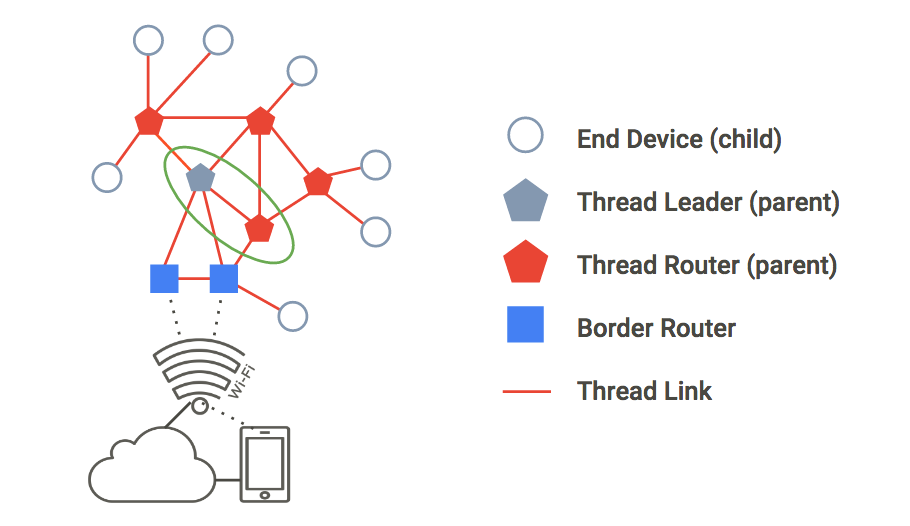
La figure ci-dessous décrit une topologie de réseau Thread de base. Pour cet exercice, nous allons simuler les deux nœuds situés dans le cercle vert : un leader Thread et un répéteur Mesh avec une seule connexion entre eux.
Envoyer un ping à un nœud
1. Nœud de départ 1
Accédez au répertoire openthread et lancez le processus CLI pour un appareil Thread simulé à l'aide du fichier binaire ot-cli-ftd.
$ cd ~/src/openthread
$ ./build/simulation/examples/apps/cli/ot-cli-ftd 1
Remarque : Si l'invite > ne s'affiche pas après l'exécution de cette commande, appuyez sur enter.
Ce binaire implémente un appareil OpenThread simulé sur POSIX. Le pilote radio IEEE 802.15.4 est implémenté au-dessus d'UDP (les trames IEEE 802.15.4 sont transmises dans les charges utiles UDP).
L'argument de 1 est un descripteur de fichier qui représente les bits les moins significatifs de l'IEEE EUI-64 "attribué en usine" pour l'appareil simulé. Cette valeur est également utilisée lors de la liaison à un port UDP pour l'émulation radio IEEE 802.15.4 (port = 9000 + descripteur de fichier). Chaque instance d'un appareil Thread simulé dans cet atelier de programmation utilisera un descripteur de fichier différent.
Remarque : N'utilisez que des descripteurs de fichier de 1 ou plus, comme indiqué dans cet atelier de programmation, lorsque vous générez le processus pour un appareil simulé. Un descripteur de fichier 0 est réservé à d'autres utilisations.
Créez un ensemble de données opérationnelles et validez-le comme ensemble actif. L'ensemble de données opérationnelles correspond à la configuration du réseau Thread que vous créez.
> dataset init new
Done
> dataset
Active Timestamp: 1
Channel: 20
Channel Mask: 07fff800
Ext PAN ID: d6263b6d857647da
Mesh Local Prefix: fd61:2344:9a52:ede0/64
Network Key: e4344ca17d1dca2a33f064992f31f786
Network Name: OpenThread-c169
PAN ID: 0xc169
PSKc: ebb4f2f8a68026fc55bcf3d7be3e6fe4
Security Policy: 0, onrcb
Done
Validez cet ensemble de données comme actif :
> dataset commit active
Done
Activez l'interface IPv6 :
> ifconfig up
Done
Démarrer l'opération du protocole Thread :
> thread start
Done
Attendez quelques secondes, puis vérifiez que l'appareil est devenu le leader Thread. Le leader est l'appareil chargé de gérer l'attribution des ID de routeur.
> state
leader
Done
Affichez les adresses IPv6 attribuées à l'interface Thread du nœud 1 (votre résultat sera différent) :
> ipaddr
fd61:2344:9a52:ede0:0:ff:fe00:fc00
fd61:2344:9a52:ede0:0:ff:fe00:5000
fd61:2344:9a52:ede0:d041:c5ba:a7bc:5ce6
fe80:0:0:0:94da:92ea:1353:4f3b
Done
Notez les types d'adresses IPv6 spécifiques :
- Commence par
fd= mesh-local - Commence par
fe80= liaison locale
Les types d'adresses locales au réseau maillé sont classés comme suit :
- Contient
ff:fe00= Router Locator (RLOC) - Ne contient pas
ff:fe00= identifiant du point de terminaison (EID)
Identifiez l'EID dans la sortie de la console et notez-le pour une utilisation ultérieure. Dans l'exemple de résultat ci-dessus, l'EID est le suivant :
fd61:2344:9a52:ede0:d041:c5ba:a7bc:5ce6
2. Démarrer le nœud 2
Ouvrez un nouveau terminal, accédez au répertoire openthread et lancez le processus CLI. Voici votre deuxième appareil Thread simulé :
$ cd ~/src/openthread
$ ./build/simulation/examples/apps/cli/ot-cli-ftd 2
Remarque : Si l'invite > ne s'affiche pas après l'exécution de cette commande, appuyez sur enter.
Configurez la clé du réseau Thread et l'ID PAN en utilisant les mêmes valeurs que celles de l'ensemble de données opérationnelles du nœud 1 :
> dataset networkkey e4344ca17d1dca2a33f064992f31f786
Done
> dataset panid 0xc169
Done
Validez cet ensemble de données comme actif :
> dataset commit active
Done
Activez l'interface IPv6 :
> ifconfig up
Done
Démarrer l'opération du protocole Thread :
> thread start
Done
L'appareil s'initialise en tant qu'enfant. Un nœud enfant Thread équivaut à un appareil final, c'est-à-dire un appareil Thread qui transmet et reçoit du trafic en monodiffusion uniquement avec un nœud parent.
> state
child
Done
Au bout de deux minutes, l'état devrait passer de child à router. Un répéteur maillé peut router le trafic entre les appareils Thread. Il est également appelé "parent".
> state
router
Done
Vérifier le réseau
Pour vérifier facilement le réseau maillé, consultez la table de routage.
1. Vérifiez la connectivité
Sur le nœud 2, obtenez le RLOC16. RLOC16 correspond aux 16 derniers bits de l'adresse IPv6 RLOC de l'appareil.
> rloc16
5800
Done
Sur le nœud 1, vérifiez la table de routage pour le RLOC16 du nœud 2. Assurez-vous d'abord que le nœud 2 est passé à l'état de routeur.
> router table
| ID | RLOC16 | Next Hop | Path Cost | LQI In | LQI Out | Age | Extended MAC  |
+----+--------+----------+----------+-------+---------+-----+------------------+
| 20 | 0x5000 |       63 |         0 |     0 |      0 |   0 | 96da92ea13534f3b |
| 22 | 0x5800 |       63 |         0 |     3 |      3 |  23 | 5a4eb647eb6bc66c |
Le RLOC 0xa800 du nœud 1 se trouve dans le tableau, ce qui confirme qu'il est connecté au réseau maillé.
2. Envoyer un ping au nœud 1 depuis le nœud 2
Vérifiez la connectivité entre les deux appareils Thread simulés. Dans le nœud 2, ping l'EID attribué au nœud 1 :
> ping fd61:2344:9a52:ede0:d041:c5ba:a7bc:5ce6
> 16 bytes from fd61:2344:9a52:ede0:d041:c5ba:a7bc:5ce6: icmp_seq=1
hlim=64 time=12ms
Appuyez sur enter pour revenir à l'invite de la CLI >.
Tester le réseau
Maintenant que vous pouvez effectuer un ping entre deux appareils Thread simulés, testez le réseau maillé en mettant un nœud hors connexion.
Revenez au nœud 1 et arrêtez Thread :
> thread stop
Done
Passez au nœud 2 et vérifiez l'état. Dans un délai de deux minutes, le nœud 2 détecte que le nœud principal (nœud 1) est hors connexion. Vous devriez voir le nœud 2 devenir le leader du réseau :
> state
router
Done
...
> state
leader
Done
Une fois la confirmation reçue, arrêtez Thread et rétablissez la configuration d'usine de Node 2 avant de quitter. La réinitialisation des paramètres d'usine permet de s'assurer que les identifiants du réseau Thread que nous avons utilisés dans cet exercice ne sont pas conservés pour le prochain exercice.
> thread stop
Done
> factoryreset
>
> exit
Rétablissez également la configuration d'usine et quittez le nœud 1 :
> factoryreset
>
> exit
Consultez la documentation de référence sur la CLI OpenThread pour découvrir toutes les commandes de CLI disponibles.
5. Authentifier les nœuds avec la mise en service
Dans l'exercice précédent, vous avez configuré un réseau Thread avec deux appareils simulés et vérifié la connectivité. Toutefois, cela ne permet que le trafic IPv6 link-local non authentifié entre les appareils. Pour acheminer le trafic IPv6 global entre eux (et vers Internet via un routeur de bordure Thread), les nœuds doivent être authentifiés.
Pour s'authentifier, un appareil doit agir en tant que commissaire. Le commissaire est le serveur d'authentification actuellement élu pour les nouveaux appareils Thread. Il est également l'auteur de l'autorisation permettant de fournir les identifiants réseau nécessaires aux appareils pour rejoindre le réseau.
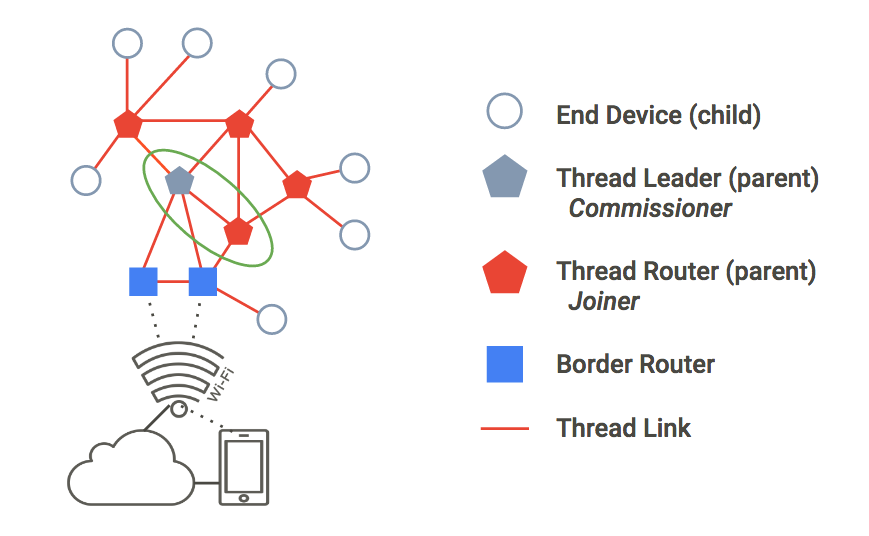
Dans cet exercice, nous utiliserons la même topologie à deux nœuds que précédemment. Pour l'authentification, le maître Thread agira en tant que commissaire et le répéteur Mesh en tant que participant.
1. Créer un réseau
Si vous continuez l'exercice précédent, vous devriez déjà avoir deux fenêtres de terminal ouvertes. Si ce n'est pas le cas, assurez-vous que deux sont ouverts et prêts à être utilisés. L'un servira de nœud 1 et l'autre de nœud 2.
Dans le nœud 1, lancez le processus CLI :
$ cd ~/src/openthread
$ ./build/simulation/examples/apps/cli/ot-cli-ftd 1
Remarque : Si l'invite > ne s'affiche pas après l'exécution de cette commande, appuyez sur enter.
Créez un ensemble de données opérationnelles, validez-le comme ensemble actif et démarrez Thread :
> dataset init new
Done
> dataset
Active Timestamp: 1
Channel: 12
Channel Mask: 07fff800
Ext PAN ID: e68d05794bf13052
Mesh Local Prefix: fd7d:ddf7:877b:8756/64
Network Key: a77fe1d03b0e8028a4e13213de38080e
Network Name: OpenThread-8f37
PAN ID: 0x8f37
PSKc: f9debbc1532487984b17f92cd55b21fc
Security Policy: 0, onrcb
Done
Validez cet ensemble de données comme actif :
> dataset commit active
Done
Activez l'interface IPv6 :
> ifconfig up
Done
Démarrer l'opération du protocole Thread :
> thread start
Done
Attendez quelques secondes, puis vérifiez que l'appareil est devenu un leader Thread :
> state
leader
Done
2. Commencer avec le rôle de commissaire
Toujours sur le nœud 1, démarrez le rôle de commissaire :
> commissioner start
Done
Autorisez n'importe quel participant (en utilisant le caractère générique *) disposant de l'identifiant de participant J01NME à mettre en service le réseau. Un "joiner" est un appareil ajouté par un administrateur humain à un réseau Thread mis en service.
> commissioner joiner add * J01NME
Done
3. Démarrer le rôle de participant
Dans une deuxième fenêtre de terminal, générez un processus CLI. Il s'agit du nœud 2.
$ cd ~/src/openthread
$ ./build/simulation/examples/apps/cli/ot-cli-ftd 2
Sur le nœud 2, activez le rôle de nœud Joiner à l'aide de l'identifiant Joiner J01NME.
> ifconfig up
Done
> joiner start J01NME
Done
... patientez quelques secondes pour obtenir la confirmation ...
Join success
En tant que nœud associé, l'appareil (nœud 2) s'est authentifié auprès du commissaire (nœud 1) et a reçu les identifiants du réseau Thread.
Maintenant que le nœud 2 est authentifié, démarrez Thread :
> thread start
Done
4. Valider l'authentification réseau
Vérifiez le state sur le nœud 2 pour confirmer qu'il a rejoint le réseau. Au bout de deux minutes, le nœud 2 passe de child à router :
> state
child
Done
...
> state
router
Done
5. Réinitialiser la configuration
Pour vous préparer à l'exercice suivant, réinitialisez la configuration. Sur chaque nœud, arrêtez Thread, rétablissez la configuration d'usine et quittez l'appareil Thread simulé :
> thread stop
Done
> factoryreset
>
> exit
Vous devrez peut-être appuyer plusieurs fois sur enter pour que l'invite > s'affiche à nouveau après une commande factoryreset.
6. Gérer le réseau avec OpenThread Daemon
Pour cet exercice, nous allons simuler une instance CLI (un seul appareil Thread SoC intégré) et une instance RCP (Radio Co-Processor).
ot-daemon est un mode de l'application OpenThread POSIX qui utilise un socket UNIX comme entrée et sortie, afin que le cœur d'OpenThread puisse s'exécuter en tant que service. Un client peut communiquer avec ce service en se connectant au socket à l'aide de l'interface de ligne de commande OpenThread comme protocole.
ot-ctl est une CLI fournie par ot-daemon pour gérer et configurer le RCP. Nous allons l'utiliser pour connecter le RCP au réseau créé par l'appareil Thread.
Utiliser ot-daemon
Cet exercice utilise trois fenêtres de terminal, correspondant aux éléments suivants :
- Instance CLI de l'appareil Thread simulé (nœud 1)
- Nœud de traitement
ot-daemon - Instance de la CLI
ot-ctl
Si vous continuez à partir de l'exercice précédent, vous devriez déjà avoir deux fenêtres de terminal ouvertes. Ouvrez-en une troisième pour vous assurer d'avoir trois fenêtres de terminal disponibles pour cet exercice.
1. Nœud de départ 1
Dans la première fenêtre de terminal, lancez le processus CLI pour votre appareil Thread simulé :
$ cd ~/src/openthread
$ ./build/simulation/examples/apps/cli/ot-cli-ftd 1
Remarque : Si l'invite > ne s'affiche pas après l'exécution de cette commande, appuyez sur enter.
Créez un ensemble de données opérationnelles, validez-le comme ensemble actif et démarrez Thread :
> dataset init new
Done
> dataset
Active Timestamp: 1
Channel: 13
Channel Mask: 07fff800
Ext PAN ID: 97d584bcd493b824
Mesh Local Prefix: fd55:cf34:dea5:7994/64
Network Key: ba6e886c7af50598df1115fa07658a83
Network Name: OpenThread-34e4
PAN ID: 0x34e4
PSKc: 38d6fd32c866927a4dfcc06d79ae1192
Security Policy: 0, onrcb
Done
Validez cet ensemble de données comme actif :
> dataset commit active
Done
Activez l'interface IPv6 :
> ifconfig up
Done
Démarrer l'opération du protocole Thread :
> thread start
Done
Affichez les adresses IPv6 attribuées à l'interface Thread du nœud 1 :
> ipaddr
fd55:cf34:dea5:7994:0:ff:fe00:fc00
fd55:cf34:dea5:7994:0:ff:fe00:d000
fd55:cf34:dea5:7994:460:872c:e807:c4ab
fe80:0:0:0:9cd8:aab6:482f:4cdc
Done
>
Comme expliqué dans l'étape Simuler un réseau Thread, une adresse est de portée locale (fe80) et trois sont de portée réseau (fd). L'EID est l'adresse de portée réseau qui ne contient pas ff:fe00 dans l'adresse. Dans cet exemple de résultat, l'EID est fd55:cf34:dea5:7994:460:872c:e807:c4ab.
Identifiez l'EID spécifique à partir de la sortie ipaddr, qui sera utilisé pour communiquer avec le nœud.
2. Démarrer ot-daemon
Dans la deuxième fenêtre de terminal, accédez au répertoire openthread et démarrez ot-daemon pour un nœud RCP, que nous appellerons "Nœud 2". Utilisez l'option détaillée -v pour afficher la sortie du journal et confirmer qu'il est en cours d'exécution, et assurez-vous d'utiliser sudo :
$ cd ~/src/openthread
$ sudo ./build/posix/src/posix/ot-daemon -v \
    'spinel+hdlc+forkpty://build/simulation/examples/apps/ncp/ot-rcp?forkpty-arg=2'
Si l'opération réussit, ot-daemon en mode verbeux génère un résultat semblable à celui-ci :
ot-daemon[12463]: Running OPENTHREAD/thread-reference-20200818-1938-g0f10480ed; POSIX; Aug 30 2022 10:55:05
ot-daemon[12463]: Thread version: 4
ot-daemon[12463]: Thread interface: wpan0
ot-daemon[12463]: RCP version: OPENTHREAD/thread-reference-20200818-1938-g0f10480ed; SIMULATION; Aug 30 2022 10:54:10
Laissez ce terminal ouvert et en cours d'exécution en arrière-plan. Vous n'y saisirez aucune autre commande.
3. Utiliser ot-ctl pour rejoindre le réseau
Nous n'avons pas encore mis en service le nœud 2 (le RCP ot-daemon) sur un réseau Thread. C'est là que ot-ctl entre en jeu. ot-ctl utilise la même CLI que l'application OpenThread CLI. Vous pouvez donc contrôler les nœuds ot-daemon de la même manière que les autres appareils Thread simulés.
Dans une troisième fenêtre de terminal, démarrez ot-ctl :
$ sudo ./build/posix/src/posix/ot-ctl
>
Remarque : Si l'invite > ne s'affiche pas après l'exécution de cette commande, appuyez sur enter.
Vous utiliserez ot-ctl dans cette troisième fenêtre de terminal pour gérer le nœud 2 (le nœud RCP) que vous avez démarré dans la deuxième fenêtre de terminal avec ot-daemon. Vérifiez le state du nœud 2 :
> state
disabled
Done
Obtenez le eui64 du nœud 2 pour limiter l'association à un Associateur spécifique :
> eui64
18b4300000000001
Done
Sur le nœud 1 (première fenêtre de terminal), démarrez le commissaire et limitez l'association à cet eui64 :
> commissioner start
Done
> commissioner joiner add 18b4300000000001 J01NME
Done
Sur le nœud 2 (troisième fenêtre de terminal), activez l'interface réseau et rejoignez le réseau :
> ifconfig up
Done
> joiner start J01NME
Done
... patientez quelques secondes pour obtenir la confirmation ...
Join success
En tant que nœud participant, le RCP (nœud 2) s'est authentifié avec succès auprès du commissaire (nœud 1) et a reçu les identifiants du réseau Thread.
Connectez maintenant le nœud 2 au réseau Thread :
> thread start
Done
4. Valider l'authentification réseau
Vérifiez le state sur le nœud 2 pour confirmer qu'il a rejoint le réseau. Au bout de deux minutes, le nœud 2 passe de child à router :
> state
child
Done
...
> state
router
Done
5. Valider la connectivité
Quittez ot-ctl en utilisant Ctrl+D ou la commande exit, puis sur la ligne de commande de votre machine hôte, envoyez un ping au nœud 1 en utilisant son EID avec la commande ping6. Si l'instance ot-daemon RCP a bien rejoint le réseau Thread et communique avec lui, le ping réussit :
$ ping6 -c 4 fd55:cf34:dea5:7994:460:872c:e807:c4ab
PING fd55:cf34:dea5:7994:460:872c:e807:c4ab (fd55:cf34:dea5:7994:460:872c:e807:c4ab): 56 data bytes
64 bytes from fd55:cf34:dea5:7994:460:872c:e807:c4ab: icmp_seq=0 ttl=64 time=4.568 ms
64 bytes from fd55:cf34:dea5:7994:460:872c:e807:c4ab: icmp_seq=1 ttl=64 time=6.396 ms
64 bytes from fd55:cf34:dea5:7994:460:872c:e807:c4ab: icmp_seq=2 ttl=64 time=7.594 ms
64 bytes from fd55:cf34:dea5:7994:460:872c:e807:c4ab: icmp_seq=3 ttl=64 time=5.461 ms
--- fd55:cf34:dea5:7994:460:872c:e807:c4ab ping statistics ---
4 packets transmitted, 4 packets received, 0% packet loss
round-trip min/avg/max/stddev = 4.568/6.005/7.594/1.122 ms
7. Félicitations !
Vous avez réussi à simuler votre premier réseau Thread à l'aide d'OpenThread. Formidable !
Dans cet atelier de programmation, vous avez appris à :
- Configurer la chaîne d'outils de compilation OpenThread
- Simuler un réseau Thread
- Authentifier les nœuds Thread
- Gérer un réseau Thread avec OpenThread Daemon
Pour en savoir plus, consultez les références suivantes :