

1. Wprowadzenie

OpenThread (OT) od Google to implementacja protokołu Thread typu open source. Google udostępniło OpenThread, aby technologia sieciowa używana w produktach Google Nest była powszechnie dostępna dla deweloperów. Przyspieszy to tworzenie produktów do domów inteligentnych i budynków komercyjnych. Dzięki wąskiej warstwie abstrakcji platformy i niewielkiemu wykorzystaniu pamięci OpenThread jest bardzo przenośny. Obsługuje zarówno układy SoC, jak i układy NCP.
Specyfikacja Thread definiuje niezawodny, bezpieczny i energooszczędny protokół komunikacji bezprzewodowej między urządzeniami oparty na IPv6, który jest przeznaczony do zastosowań domowych i komercyjnych.
Firma Texas Instruments wdrożyła OpenThread w przypadku rodziny urządzeń SimpleLink™ CC27xx. Repozytorium ot-ti w GitHubie zawiera sterowniki platformy i przykładowe aplikacje potrzebne do uruchomienia OpenThread na mikrokontrolerach Texas Instruments SimpleLink Connected. CC2745R10-Q1 to bezprzewodowy mikrokontroler z certyfikatem Thread, zgodny z normą IEEE 802.15.4, przeznaczony do zastosowań w motoryzacji (zgodny z AEC-Q100) i należący do rodziny SimpleLink CC27xx firmy TI.
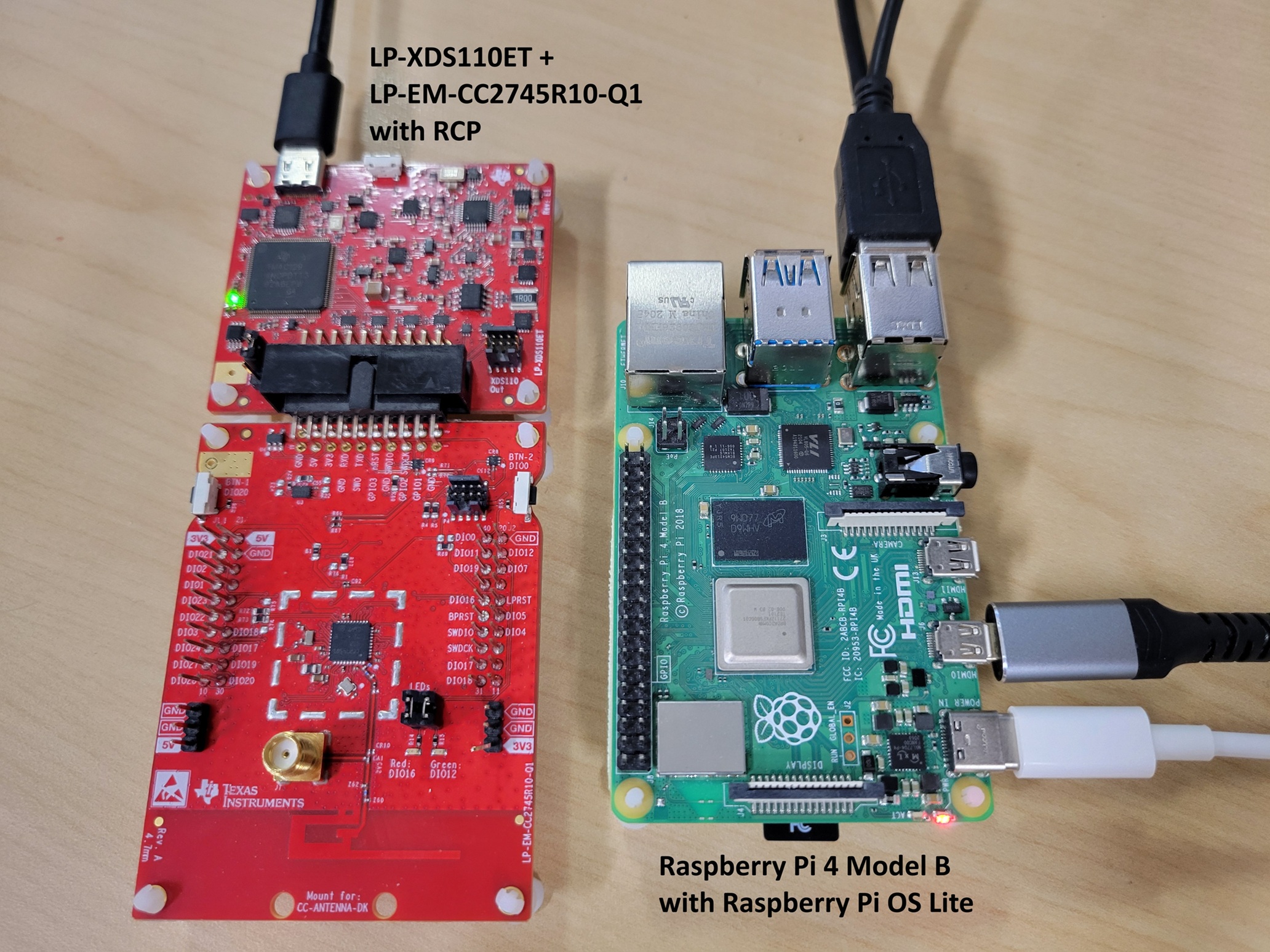
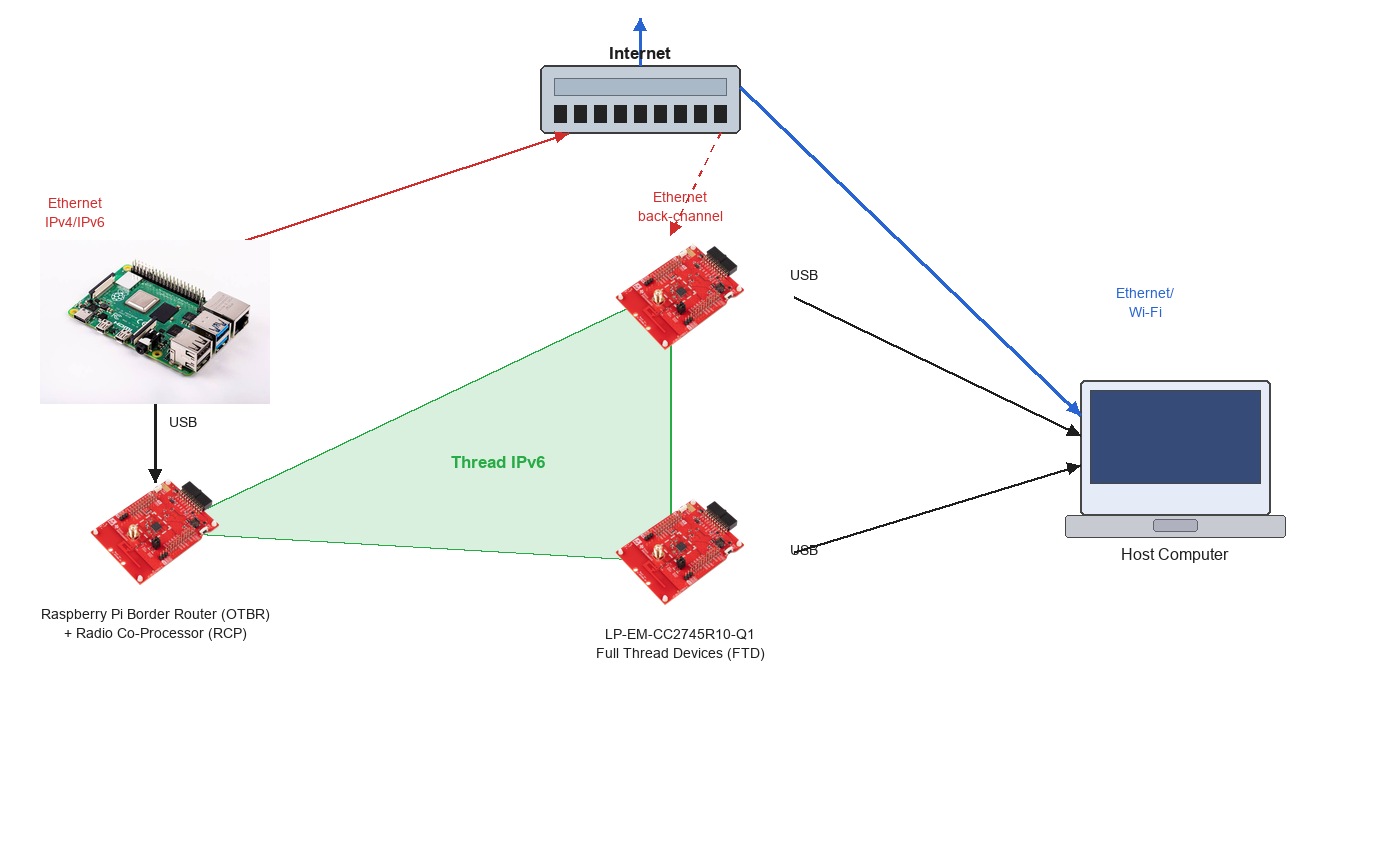
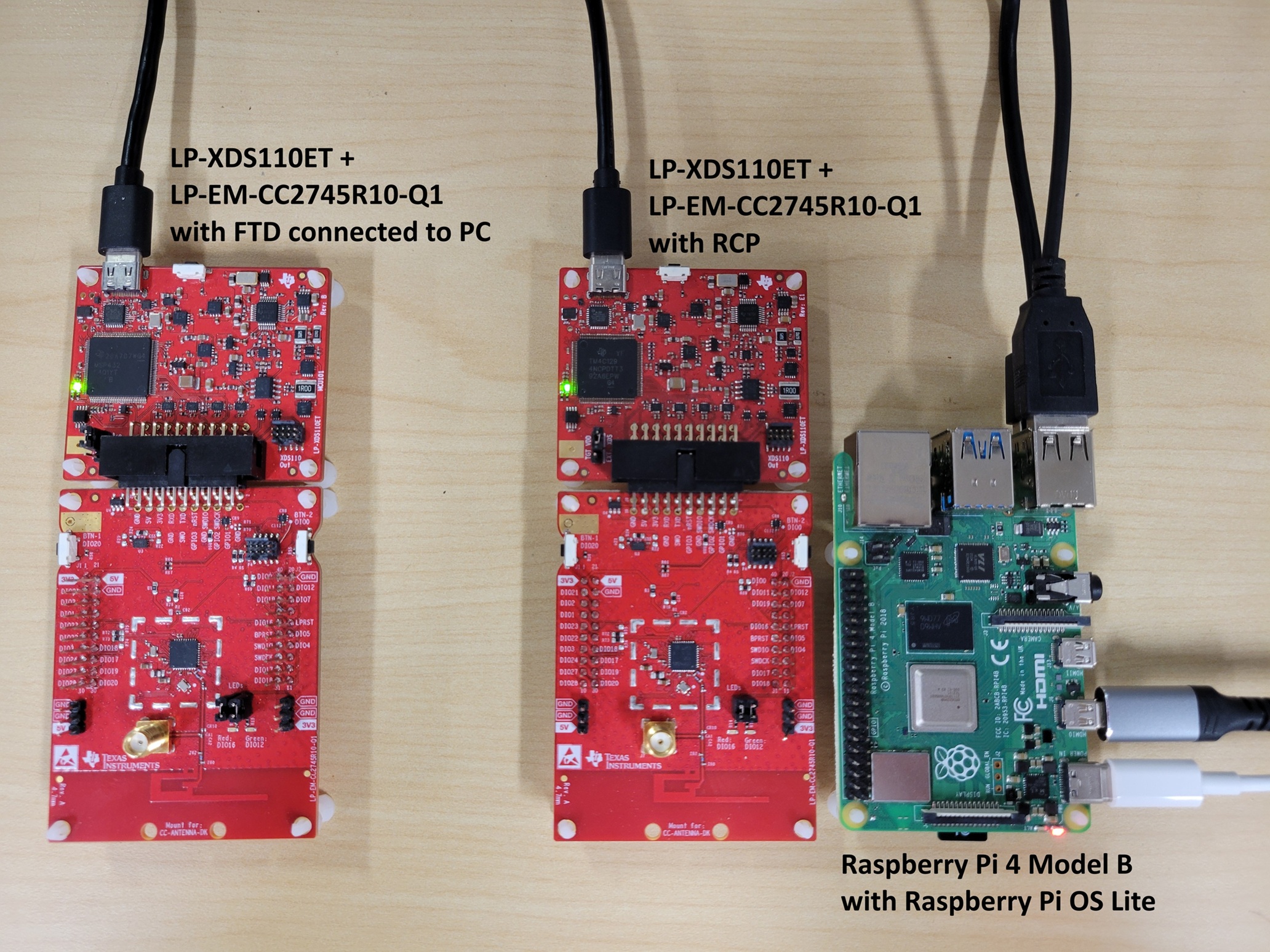
Z tego ćwiczenia dowiesz się, jak rozpocząć tworzenie aplikacji OpenThread za pomocą płytki ewaluacyjnej LP-EM-CC2745R10-Q1 i repozytorium ot-ti. Ilustracja poniżej przedstawia konfigurację sprzętową używaną w tym ćwiczeniu, z routerem brzegowym OT (OTBR) i 2 urządzeniami Thread Full Thread Devices (FTD).
Czego się nauczysz
- Jak skonfigurować środowisko kompilacji ot-ti firmy Texas Instruments.
- Jak tworzyć i wgrywać pliki binarne interfejsu wiersza poleceń OpenThread na płytki LP-EM-CC2745R10-Q1.
- Jak skonfigurować Raspberry Pi jako router graniczny OpenThread (OTBR) za pomocą ot-br-posix.
- Jak utworzyć sieć Thread na OTBR.
- Konfigurowanie urządzeń w sieci Thread poza pasmem.
- Jak sprawdzić komunikację Thread między węzłami za pomocą polecenia ping.
2. Wymagania wstępne
Sprzęt
- 3 płytki LP-EM-CC2745R10-Q1 LaunchPad: jedna skonfigurowana jako RCP połączona z routerem brzegowym, a dwie skonfigurowane jako urządzenia Full Thread Devices (FTD).
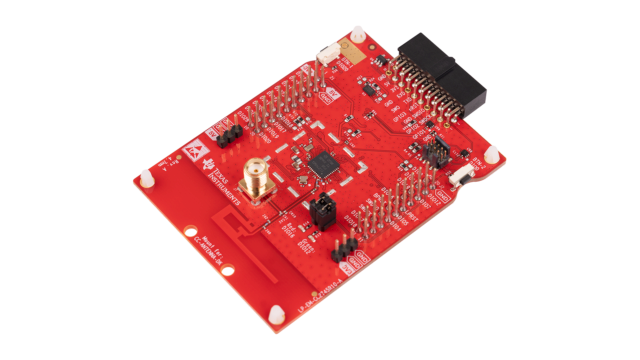 CC2745R10-Q1 to certyfikowany przez Thread, bezprzewodowy mikrokontroler IEEE 802.15.4 klasy motoryzacyjnej (zgodny z AEC-Q100) z rodziny SimpleLink CC27xx firmy TI. LP-EM-CC2745R10-Q1 to odpowiedni moduł ewaluacyjny LaunchPad, który obsługuje role RCP, FTD, MTD i NCP Thread. CC2340R5 z zestawem LP-EM-CC2340R5 LaunchPad to opcja z mniejszą ilością pamięci, która może pełnić tylko funkcję RCP. Nie obsługuje ról FTD, MTD ani NCP. Jeśli zastąpisz płytę LP-EM-CC2340R5 płytą 1 (RCP), obie płyty FTD muszą nadal być płytami LP-EM-CC2745R10-Q1.
 - 3 sondy debugujące LP-XDS110ET: po jednej na każdą płytkę LaunchPad, używane do programowania i debugowania przez USB.
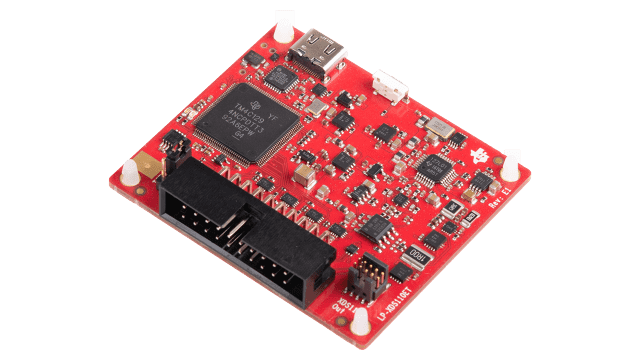 LP-XDS110ET to osobna sonda debugująca USB wymagana w przypadku zestawów LaunchPad w formacie LP-EM. Obejmuje obsługę EnergyTrace do profilowania zużycia energii. LP-XDS110 to tańsza alternatywa, która zapewnia te same możliwości programowania i debugowania, ale nie obejmuje funkcji EnergyTrace. Alternatywnie zamiast płytki LP-EM i osobnego debugera można użyć LaunchPada z wbudowanym debugerem XDS110 (np. LAUNCHXL-CC26X2R1). Szczegółowe informacje znajdziesz w przewodniku po połączeniach debugowania LaunchPad.
 - 3 kable micro USB do podłączania i zasilania płytek LaunchPad i sond debugujących.
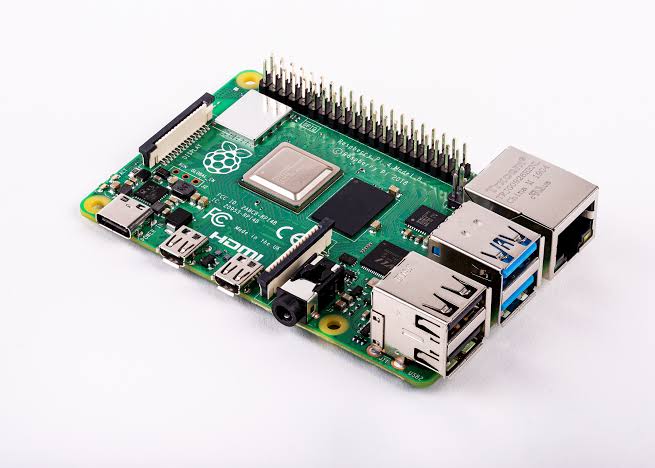
- Raspberry Pi 4B lub nowszy z systemem Raspberry Pi OS połączony z internetem przez Ethernet. Będzie on skonfigurowany jako host routera granicznego OT.
- System hosta Linux lub macOS z co najmniej 2 portami USB i dostępem do internetu. Środowisko kompilacji wymaga powłoki zgodnej z Bashem. Użytkownicy systemu Windows powinni używać WSL2 (Windows Subsystem for Linux 2) z Ubuntu.
- Co najmniej 1 kabel Ethernet do podłączenia Raspberry Pi do internetu. Możesz też połączyć Raspberry Pi z Wi-Fi i użyć
wlan0jako interfejsu infrastruktury. Szczegółowe informacje znajdziesz w kroku konfiguracji OTBR.
Oprogramowanie
- Repozytorium TI ot-ti: https://github.com/TexasInstruments/ot-ti
- GNU ARM Embedded Toolchain 12.2 (instalowany automatycznie przez skrypt bootstrap)
- SysConfig 1.27.0 (instalowany automatycznie przez skrypt bootstrap)
- TI UniFlash: do wgrywania oprogramowania układowego na płytki LaunchPad.
- ot-br-posix: https://github.com/openthread/ot-br-posix
- Terminal szeregowy, np. PuTTY (Windows), minicom (Linux) lub screen (macOS/Linux).
3. Konfiguracja sprzętu
W tym ćwiczeniu używamy 3 płytek LP-EM-CC2745R10-Q1:
- Płytka 1 (RCP): działa na oprogramowaniu
ot-rcp. Połączony z Raspberry Pi przez USB jako koprocesor radiowy routera granicznego. - Board 2 (FTD 1): działa na oprogramowaniu układowym
ot-cli-ftdjako urządzenie Full Thread Device. - Płytka 3 (FTD 2): działa z oprogramowaniem układowym
ot-cli-ftdjako urządzenie Full Thread Device.
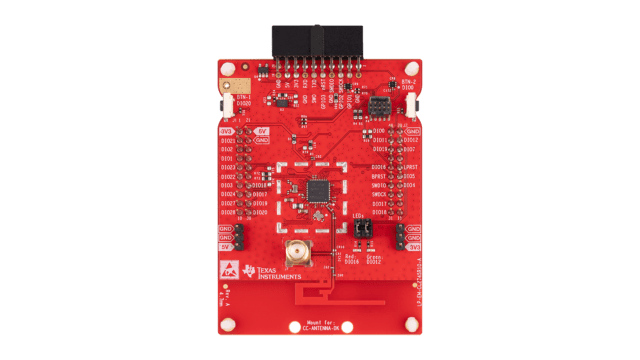
Podłącz każdy LaunchPad do komputera hosta za pomocą kabla micro-USB. Połączenie USB zapewnia zasilanie oraz możliwość debugowania i programowania za pomocą wbudowanego debugera XDS110.
Każdy moduł LP-EM-CC2745R10-Q1 jest widoczny jako 2 wirtualne porty szeregowe po podłączeniu przez USB: jeden dla interfejsu debugowania XDS110 i jeden dla UART aplikacji. Podczas otwierania konsoli szeregowej połącz się z portem Application/User UART, a nie z portem danych dodatkowych.
4. Konfiguracja repozytorium i kompilacja
System kompilacji ot-ti korzysta z CMake i wymaga powłoki Bash. Wszystkie polecenia w tej sekcji są uruchamiane na hoście z systemem Linux lub macOS (lub WSL2 w systemie Windows).
1. Klonowanie repozytorium
$ git clone https://github.com/TexasInstruments/ot-ti.git
$ cd ot-ti
$ git submodule update --init
2. Uruchamianie skryptu wczytywania
Skrypt bootstrap instaluje wymagane zależności, w tym łańcuch narzędzi GNU ARM i SysConfig:
$ ./script/bootstrap
Skrypt wczytywania wymaga cmake, git, wget i standardowych narzędzi do kompilacji. W systemie Ubuntu/Debian zainstaluj wymagania wstępne za pomocą tego polecenia: sudo apt-get install -y cmake git make wget tar ninja-build
3. Kompilowanie oprogramowania układowego dla LP_EM_CC2745R10_Q1
Utwórz wszystkie obrazy oprogramowania układowego dla płytki LP-EM-CC2745R10-Q1:
$ ./script/build LP_EM_CC2745R10_Q1
LP_EM_CC2745R10_Q1 Docelowa kompilacja odpowiada urządzeniu CC2745R10-Q1 z rodziny CC27xx SimpleLink (rdzeń Arm Cortex-M33F). Aby zobaczyć wszystkie obsługiwane płyty, uruchom polecenie ./script/build bez argumentów.
Po pomyślnej kompilacji pliki binarne ELF znajdują się w folderze build/bin/:
$ ls build/bin/
ot-cli-ftd.out  ot-cli-mtd.out  ot-ncp-ftd.out  ot-rcp.out
W tym laboratorium użyto 2 obrazów:
ot-rcp.out: oprogramowanie sprzętowe procesora pomocniczego radia na potrzeby płyty routera granicznego.ot-cli-ftd.out: oprogramowanie sprzętowe Full Thread Device CLI dla 2 płytek FTD.
Opcjonalne urządzenie Minimal Thread Device: jeśli zamiast urządzenia Full Thread Device chcesz używać urządzenia końcowego w trybie uśpienia, możesz wgrać ot-cli-mtd.out zamiast ot-cli-ftd.out na płytach 2 i 3. Urządzenie MTD nie kieruje ruchem Thread i może przechodzić w stany uśpienia o niskim poborze mocy, dzięki czemu doskonale nadaje się do aplikacji zasilanych bateryjnie. Czynności związane z tworzeniem sieci Thread w tym ćwiczeniu są takie same w przypadku obu typów urządzeń.
Opcjonalny koprocesor sieciowy (NCP): ot-ncp-ftd.out Plik binarny implementuje architekturę NCP, w której stos OpenThread działa na urządzeniu, a procesor hosta steruje nim za pomocą protokołu Spinel. Korzystanie z NCP wykracza poza zakres tego ćwiczenia. Szczegółowe informacje znajdziesz w pliku README NCP.
5. Flash Firmware
Użyj narzędzia TI UniFlash, aby wgrać obrazy ELF na płytki LaunchPad.
Flashowanie za pomocą UniFlash
- Otwórz UniFlash. Podłączone płytki LaunchPad są wyświetlane w sekcji Wykryte urządzenia dzięki funkcji automatycznego wykrywania urządzeń.Jeśli płytka nie zostanie wykryta automatycznie, kliknij Nowa konfiguracja, wybierz element docelowy
LP-EM-CC2745R10-Q1i wybierz sondę debugowania USB XDS110.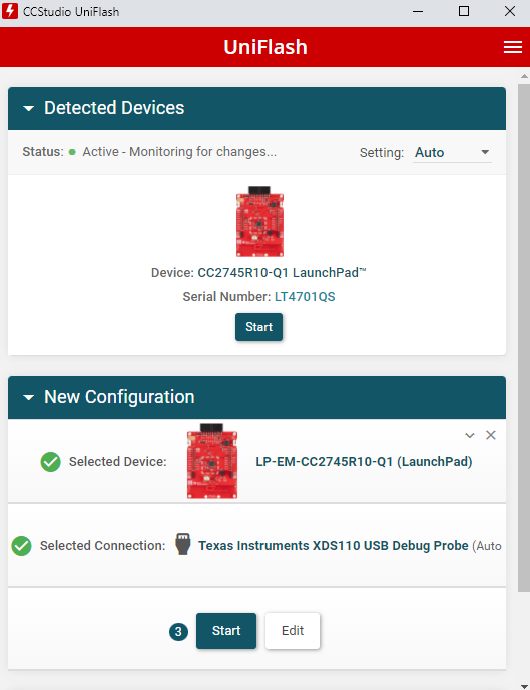
- Wybierz Płytka 1 (która ma zostać wgrana za pomocą
ot-rcp.out) i kliknij Start. - Kliknij przycisk Przeglądaj i przejdź do
ot-ti/build/bin/ot-rcp.out.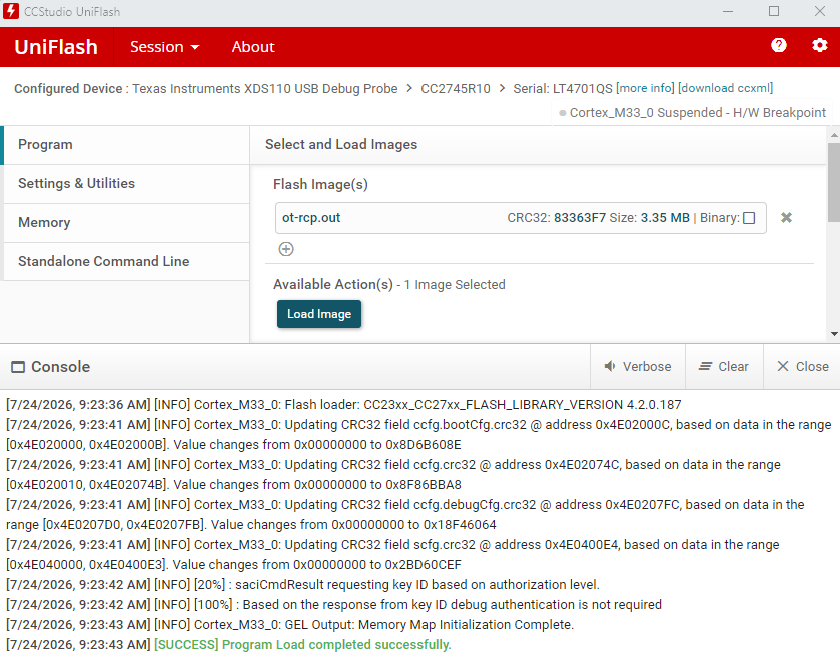
- Aby wgrać oprogramowanie układowe, kliknij Load Image (Wgraj obraz). W obszarze logów widać postęp i potwierdzenie zakończenia.
- Powtórz kroki 2–4 dla tablic Tablica 2 i Tablica 3, wybierając dla każdej z nich opcję
ot-ti/build/bin/ot-cli-ftd.out.
Opcja alternatywna: flashowanie za pomocą Code Composer Studio (CCS)
Code Composer Studio może być używany jako alternatywa dla UniFlash i dodatkowo zapewnia pełne środowisko debugowania:
- Pobierz i zainstaluj Code Composer Studio.
- Utwórz połączenie docelowe (CCXML) dla LP-EM-CC2745R10-Q1 z debugerem XDS110. Zapoznaj się z przewodnikiem użytkownika CCS: metoda ręczna.
- Rozpocznij sesję debugowania bez projektu zgodnie z opisem w Przewodniku użytkownika CCS: ręczne uruchamianie.
- Połącz się z rdzeniem Arm Cortex-M33 i kliknij Load (Wczytaj), aby wczytać obraz ELF.
Domyślna konfiguracja CCXML używa 2-przewodowego cJTAG, aby pasować do domyślnej konfiguracji zworki LP-EM-CC2745R10-Q1. Po zaprogramowaniu za pomocą JTAG wyłącz i włącz płytę, aby wyczyścić flagę zatrzymania podczas uruchamiania.
6. Zaprogramuj HSM
CC2745R10-Q1 zawiera sprzętowy moduł zabezpieczeń (HSM), który musi zostać skonfigurowany przed uruchomieniem oprogramowania sprzętowego Thread lub innego bezpiecznego oprogramowania aplikacji. Jeśli na płytce LP-EM-CC2745R10-Q1 nie zaprogramowano jeszcze modułu HSM, wykonaj ten krok.
Aby zaprogramować HSM za pomocą UniFlash:
- Otwórz UniFlash i wybierz płytkę LP-EM-CC2745R10-Q1 z sekcji Detected Devices (Wykryte urządzenia).
- Przejdź do panelu programowania HSM i wczytaj obraz oprogramowania układowego HSM, jak pokazano poniżej.
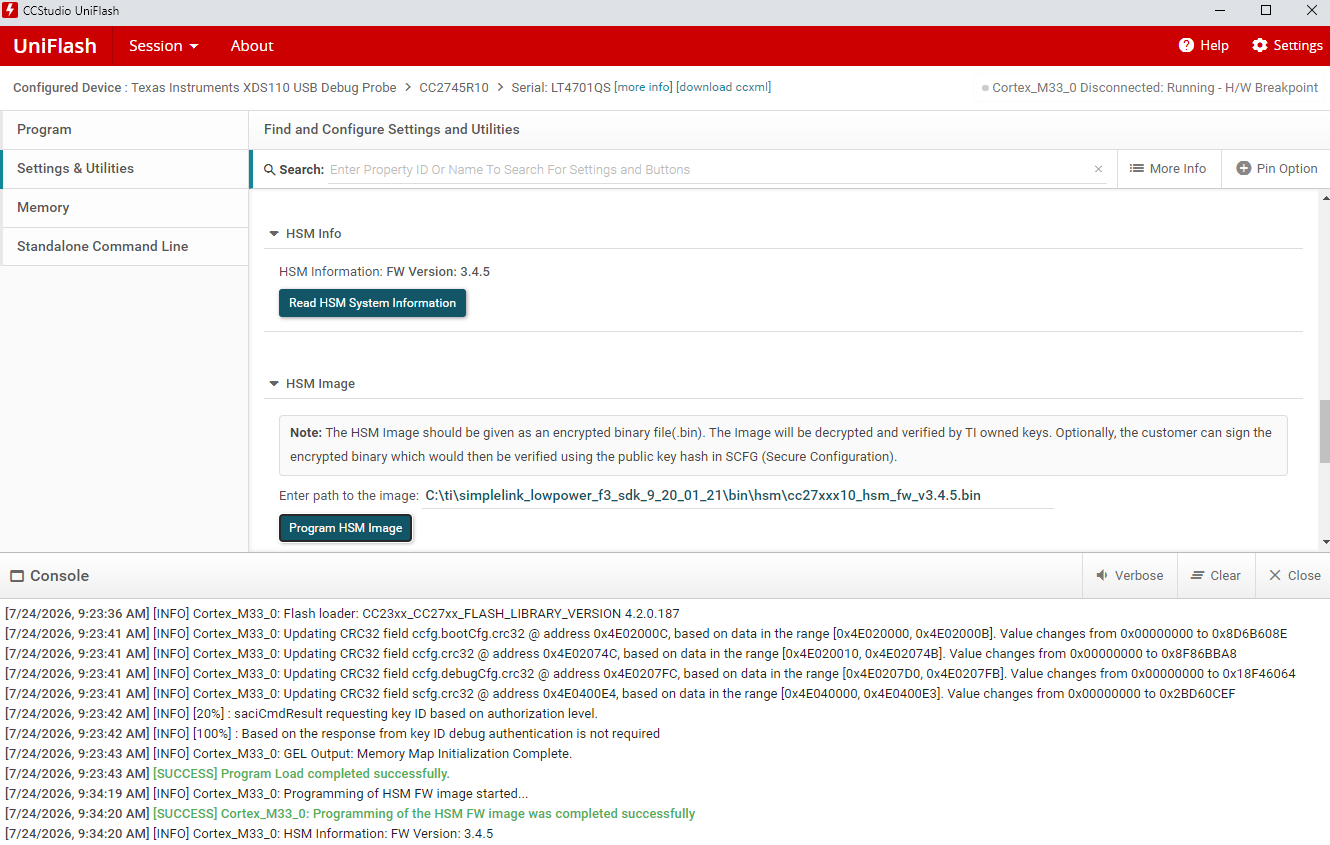
- Aby ukończyć udostępnianie HSM, postępuj zgodnie z instrukcjami wyświetlanymi na ekranie. Operacja jest rejestrowana w konsoli wyjściowej UniFlash.
Pełną procedurę programowania HSM, w tym wymaganą ścieżkę obrazu oprogramowania sprzętowego w pakiecie SimpleLink Low Power F3 SDK, znajdziesz w przewodniku CC2745R10-Q1 Quick Start Guide w TI Resource Explorer.
7. Podsumowanie oprogramowania
W tym momencie powinny być widoczne wszystkie 3 płytki:
- Tablica 1:
ot-rcp.outodłącz ją od komputera hosta i podłącz do Raspberry Pi za pomocą USB. - Płytka 2:
ot-cli-ftd.out: utrzymuj połączenie z komputerem hosta. - Płytka 3:
ot-cli-ftd.out: utrzymuj połączenie z komputerem hosta.
Konfiguracja sprzętu będzie wyglądać jak na poniższym diagramie. Płytka 1 łączy się z Raspberry Pi jako koprocesor radiowy dla OTBR, a płytki 2 i 3 pozostają połączone z komputerem hosta w celu uzyskania dostępu do konsoli szeregowej.
8. Konfigurowanie konsoli szeregowej na urządzeniach ot-cli-ftd
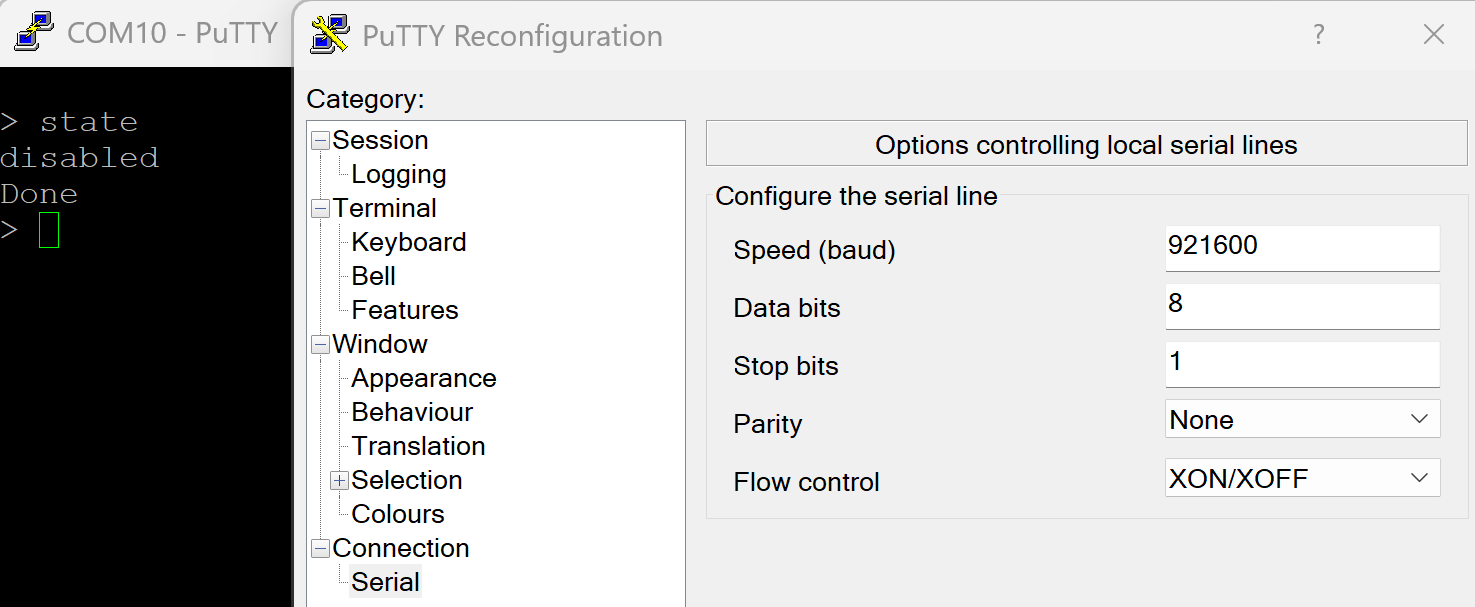
Płytka LP-EM-CC2745R10-Q1 udostępnia UART aplikacji przez USB z prędkością 921 600 bodów.
Otwórz terminal szeregowy dla portu COM UART aplikacji (Windows) lub urządzenia /dev/ttyACM* (Linux/macOS) dla każdej płytki FTD, używając tych ustawień:
Parametr | Wartość |
Szybkość (bod) |
|
bity danych, |
|
bity stopu, |
|
Parytet |
|
Sterowanie przepływem |
|
Wskazówka (Linux/macOS): zidentyfikuj prawidłowy węzeł urządzenia, uruchamiając polecenie ls /dev/ttyACM* przed podłączeniem płytki i po jej podłączeniu, a następnie sprawdź, który wpis się pojawił. Każdy LP-EM-CC2745R10-Q1 tworzy 2 wpisy: port o niższym numerze to UART debugowania XDS110, a port o wyższym numerze to UART aplikacji. Jeśli np. zarząd utworzy /dev/ttyACM0 i /dev/ttyACM1, użyj /dev/ttyACM1.
Wskazówka (Windows): otwórz Menedżera urządzeń i w sekcji Porty (COM i LPT) poszukaj 2 nowych portów COM, gdy płytka jest podłączona. Port danych debugowania XDS110 zwykle pojawia się jako pierwszy. W przypadku konsoli aplikacji użyj drugiego (o wyższym numerze) portu COM.
Naciśnij Enter w terminalu, aby uzyskać wiersz poleceń OpenThread (>). Pełną listę dostępnych poleceń znajdziesz w dokumentacji interfejsu wiersza poleceń OpenThread. Sprawdź, czy urządzenie FTD działa:
> state
disabled
Done
Nie będziesz jeszcze konfigurować konsoli szeregowej dla płyty RCP. OTBR na Raspberry Pi komunikuje się bezpośrednio z RCP. W następnym kroku skonfigurujesz Raspberry Pi jako router graniczny OpenThread.
9. Konfigurowanie Raspberry Pi jako routera brzegowego
OTBR jest oparty na ot-br-posix, czyli projekcie open source OpenThread Border Router. Router graniczny działa na Raspberry Pi i używa płytki 1 (RCP) jako radia 802.15.4 przez USB.
Konfiguracja Raspberry Pi
- Zainstaluj Raspberry Pi OS (64-bitowy Lite lub Desktop) na karcie SD za pomocą Raspberry Pi Imager.
- Uruchom Raspberry Pi i otwórz terminal (przez SSH lub bezpośrednio).
- Zaktualizuj menedżera pakietów i zmodernizuj zainstalowane pakiety:
$ sudo apt-get update
$ sudo apt-get upgrade -y
Po aktualizacjach uruchom ponownie Raspberry Pi, zanim przejdziesz dalej: sudo reboot
Podłącz płytkę 1 (RCP) do Raspberry Pi.
Podłącz płytkę 1 (z wgranym oprogramowaniem ot-rcp) do Raspberry Pi za pomocą kabla micro USB. Po nawiązaniu połączenia sprawdź, czy pojawił się węzeł urządzenia:
$ ls /dev/ttyACM*
/dev/ttyACM0
/dev/ttyACM1
Port UART aplikacji na płytce RCP to zwykle /dev/ttyACM1 (port UART debugowania XDS110 to /dev/ttyACM0). Sprawdź, który port jest portem UART aplikacji, upewniając się, że odpowiada on po uruchomieniu agenta OTBR w późniejszym kroku. Jeśli podłączone są inne urządzenia szeregowe USB, numer węzła urządzenia może się różnić. Odpowiednio dostosuj ścieżkę w konfiguracji OTBR.
Kompilowanie i instalowanie ot-br-posix
Na Raspberry Pi sklonuj i skompiluj ot-br-posix:
$ git clone https://github.com/openthread/ot-br-posix.git
$ cd ot-br-posix
$ ./script/bootstrap
Uruchom skrypt konfiguracji, podając interfejs Ethernet jako interfejs szkieletowy (infrastrukturalny):
$ INFRA_IF_NAME=eth0 ./script/setup
eth0 to typowa nazwa przewodowego interfejsu Ethernet. Jeśli łączysz Raspberry Pi przez Wi-Fi zamiast Ethernetu, zastąp eth0 ciągiem wlan0 (i upewnij się, że Raspberry Pi jest już połączony z siecią Wi-Fi). Sprawdź nazwę aktywnego interfejsu za pomocą polecenia ip link show.
Skrypt konfiguracyjny kompiluje ot-br-posix ze źródeł, instaluje usługi systemowe otbr-agent i otbr-web oraz konfiguruje stos sieciowy. Zwykle trwa to 10–20 minut na Raspberry Pi 4B.
Konfigurowanie agenta OTBR
Edytuj plik konfiguracji agenta OTBR, aby określić ścieżkę urządzenia RCP i szybkość transmisji:
$ sudo nano /etc/default/otbr-agent
Znajdź wiersz OTBR_AGENT_OPTS i zaktualizuj go, aby odwoływał się do interfejsu UART aplikacji RCP:
OTBR_AGENT_OPTS="-I wpan0 -B eth0 spinel+hdlc+uart:///dev/ttyACM1?uart-baudrate=921600"
Jeśli Raspberry Pi jest połączony przez Wi-Fi, zastąp eth0 znakiem wlan0.
OTBR_AGENT_OPTS="-I wpan0 -B wlan0 spinel+hdlc+uart:///dev/ttyACM1?uart-baudrate=921600"
Interfejs UART aplikacji RCP LP-EM-CC2745R10-Q1 działa z prędkością 921 600 bodów. Sprawdź, czy ścieżka urządzenia (/dev/ttyACM1 w tym przykładzie) jest zgodna z interfejsem UART aplikacji na płytce RCP.
Aby zastosować konfigurację, uruchom ponownie agenta OTBR:
$ sudo systemctl restart otbr-agent
$ sudo systemctl enable otbr-agent
Sprawdź, czy agent jest uruchomiony:
$ sudo systemctl status otbr-agent
Interakcja z węzłem RCP
Komunikuj się z węzłem RCP za pomocą narzędzia ot-ctl:
$ sudo ot-ctl state
disabled
Done
W dzienniku agenta OTBR możesz monitorować komunikaty o połączeniu i stanie:
$ sudo journalctl -u otbr-agent -f
Opcjonalnie interfejs internetowy OTBR jest dostępny pod adresem http:// i zapewnia graficzny widok sieci Thread.
Aby zatrzymać lub ponownie uruchomić agenta OTBR:
$ sudo systemctl stop otbr-agent
$ sudo systemctl start otbr-agent
W tym momencie powinny być aktywne 3 konsole:
- Terminal szeregowy dla płytki 2 (
ot-cli-ftd 1) na komputerze hosta. - Terminal szeregowy dla płytki 3 (
ot-cli-ftd 2) na komputerze hosta. - Sesja SSH lub terminala na Raspberry Pi dla
ot-ctl(OTBR/RCP).
Możesz teraz utworzyć sieć Thread.
10. Tworzenie sieci Thread
Konfigurowanie RCP (OTBR)
Utwórz nową sieć Thread z poziomu powłoki ot-ctl na Raspberry Pi. Wpisz kolejno te polecenia:
Indeks | Polecenie | Opis | Oczekiwana odpowiedź | ||
1 |
| Utwórz nową konfigurację sieci. | Gotowe | ||
2 |
| Zatwierdź nowy zbiór danych w aktywnym operacyjnym zbiorze danych. | Gotowe | ||
3 |
| Włącz interfejs Thread. | Gotowe | ||
4 |
| Włącz i dołącz operację protokołu Thread. | Gotowe | ||
Poczekaj 10 sekund, aż pojawi się interfejs Thread. | |||||
5 |
| Sprawdź stan urządzenia. Powinien mieć wartość leader. Inne możliwe stany: offline, disabled, detached, child, router lub leader. | lider | ||
6 |
| Wyświetl konfigurację sieci. Twoje wartości będą inne. Zanotuj kanał, klucz sieci, nazwę sieci i identyfikator PAN – są one potrzebne do dołączenia urządzeń FTD do sieci. | Active Timestamp: 1 | ||
Dodawanie urządzeń FTD do sieci Thread (metoda poza pasmem)
W przypadku metody konfiguracji poza pasmem podajesz dane logowania do sieci bezpośrednio. W terminalu szeregowym każdej płytki FTDI wpisz te polecenia, używając kanału i klucza sieciowego z danych wyjściowych zbioru danych OTBR powyżej:
Indeks | Polecenie | Opis | Oczekiwana odpowiedź | ||
1 |
| Ustaw kanał tak, aby pasował do OTBR. Zastąp | Gotowe | ||
2 |
| Ustaw klucz sieciowy. Zastąp kluczem sieci OTBR. Do dołączenia wymagany jest tylko ten klucz. | Gotowe | ||
3 |
| Zatwierdź nowy zbiór danych w aktywnym operacyjnym zbiorze danych. | Gotowe | ||
4 |
| Włącz interfejs Thread. | Gotowe | ||
5 |
| Włącz i dołącz operację protokołu Thread. | Gotowe | ||
Poczekaj 20 sekund, aż urządzenie dołączy do sieci i się skonfiguruje. | |||||
6 |
| Sprawdź stan urządzenia. | child | ||
Ze względu na samokonfigurujący się charakter sieci Thread i to, że są to urządzenia FTD, oba urządzenia FTD mogą ostatecznie stać się routerami. Bieżącą rolę możesz w dowolnym momencie sprawdzić za pomocą polecenia state.
Komunikacja między urządzeniami Thread
Użyj polecenia ping, aby sprawdzić, czy urządzenia mogą się komunikować. Pobierz adresy IPv6 każdego urządzenia za pomocą polecenia ipaddr:
> ipaddr
fd5c:c6b:3a17:40b9:0:ff:fe00:fc00		# Leader Anycast Locator (ALOC)
fd5c:c6b:3a17:40b9:0:ff:fe00:1800		# Routing Locator (RLOC)
fd5c:c6b:3a17:40b9:84e2:bae8:bd5b:fa03		# Mesh-Local EID (ML-EID)
fe80:0:0:0:c449:ca4a:101f:5d16			# Link-Local Address (LLA)
Done
Z obu urządzeń FTD pinguj OTBR, używając jego adresu RLOC:
> ping fd5c:c6b:3a17:40b9:0:ff:fe00:1800
Done
>
> 16 bytes from fd5c:c6b:3a17:40b9:0:ff:fe00:1800: icmp_seq=3 hlim=64 time=30ms
16 bytes from fd5c:c6b:3a17:40b9:0:ff:fe00:1800: icmp_seq=3 hlim=64 time=52ms
Odpowiedź informująca o powodzeniu potwierdza, że sieć Thread działa, a urządzenia mogą się komunikować. Powtórz ten proces, aby wysłać ping do każdego urządzenia FTD z OTBR (sudo ot-ctl ping ).
11. Gratulacje
Udało Ci się utworzyć sieć Thread z płytkami TI CC2745R10-Q1.
Wiesz już:
- Jak skonfigurować środowisko kompilacji ot-ti firmy Texas Instruments.
- Jak skompilować i wgrać pliki binarne interfejsu wiersza poleceń OpenThread na płytę LP-EM-CC2745R10-Q1 LaunchPad.
- Jak skonfigurować Raspberry Pi jako router graniczny OpenThread (OTBR) za pomocą ot-br-posix.
- Jak utworzyć sieć Thread na OTBR.
- Konfigurowanie urządzeń w sieci Thread poza pasmem.
- Jak sprawdzić komunikację Thread między węzłami za pomocą polecenia ping.
Więcej informacji
Na stronach openthread.io i GitHub znajdziesz różne materiały dotyczące OpenThread, w tym:
- Obsługiwane platformy – poznaj wszystkie platformy, które obsługują OpenThread.
- Kompilowanie OpenThread – więcej informacji o kompilowaniu i konfigurowaniu OpenThread.
- Wprowadzenie do Threada – omówienie wszystkich koncepcji związanych z Threadem, które pojawiają się w tych ćwiczeniach z programowania.
- Repozytorium TI ot-ti – implementacja OpenThread firmy TI dla urządzeń SimpleLink, z instrukcjami kompilacji i informacjami o wersji.
- Strona produktu CC2745R10-Q1 – karta danych urządzenia, projekty referencyjne i inne dokumenty
- LP-EM-CC2745R10-Q1 LaunchPad – przewodnik użytkownika i pliki sprzętowe
- Dokumentacja interfejsu wiersza poleceń OpenThread – omówienie interfejsu wiersza poleceń OpenThread i jego zastosowań.
- Polecenia interfejsu wiersza poleceń OpenThread – pełna dokumentacja wszystkich poleceń interfejsu wiersza poleceń OpenThread.
- TI E2E Community — Thread & Zigbee – forum pomocy technicznej dla produktów Texas Instruments do łączności bezprzewodowej.