

1. Giriş

Google'ın OpenThread (OT), Thread'in açık kaynaklı bir uygulamasıdır. Google, Google Nest ürünlerinde kullanılan ağ teknolojisini geliştiricilerin kullanımına sunmak için OpenThread'i yayınladı. Bu sayede, bağlantılı ev ve ticari bina uygulamaları için ürün geliştirme süreci hızlandırıldı. Dar bir platform soyutlama katmanı ve küçük bir bellekte kaplanan yer ile OpenThread oldukça taşınabilirdir. Hem çip üzerinde sistem (SoC) hem de ağ yardımcı işlemcisi (NCP) tasarımlarını destekler.
Thread Spesifikasyonu, ev ve ticari bina uygulamaları için IPv6 tabanlı güvenilir, güvenli ve düşük güç tüketen kablosuz cihazdan cihaza iletişim protokolünü tanımlar.
Texas Instruments, SimpleLink™ CC27xx cihaz ailesi için OpenThread'i kullanıma sundu. GitHub'daki ot-ti deposu, Texas Instruments SimpleLink Connected MCU'larda OpenThread'i çalıştırmak için gereken platform sürücülerini ve örnek uygulamaları içerir. CC2745R10-Q1, TI'ın SimpleLink CC27xx ailesine ait, otomotiv sınıfı (AEC-Q100 onaylı), Thread sertifikalı IEEE 802.15.4 kablosuz MCU'dur.
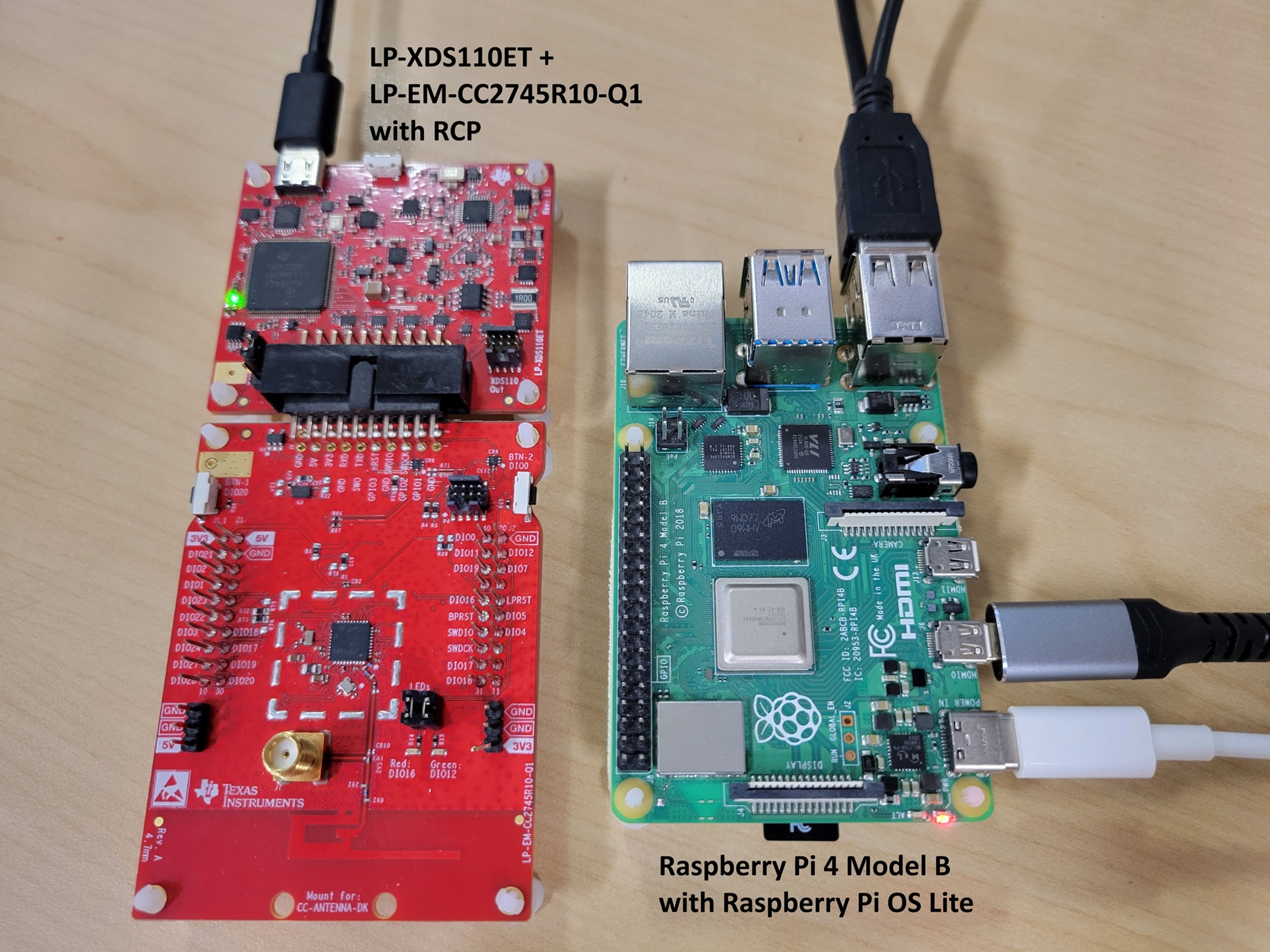
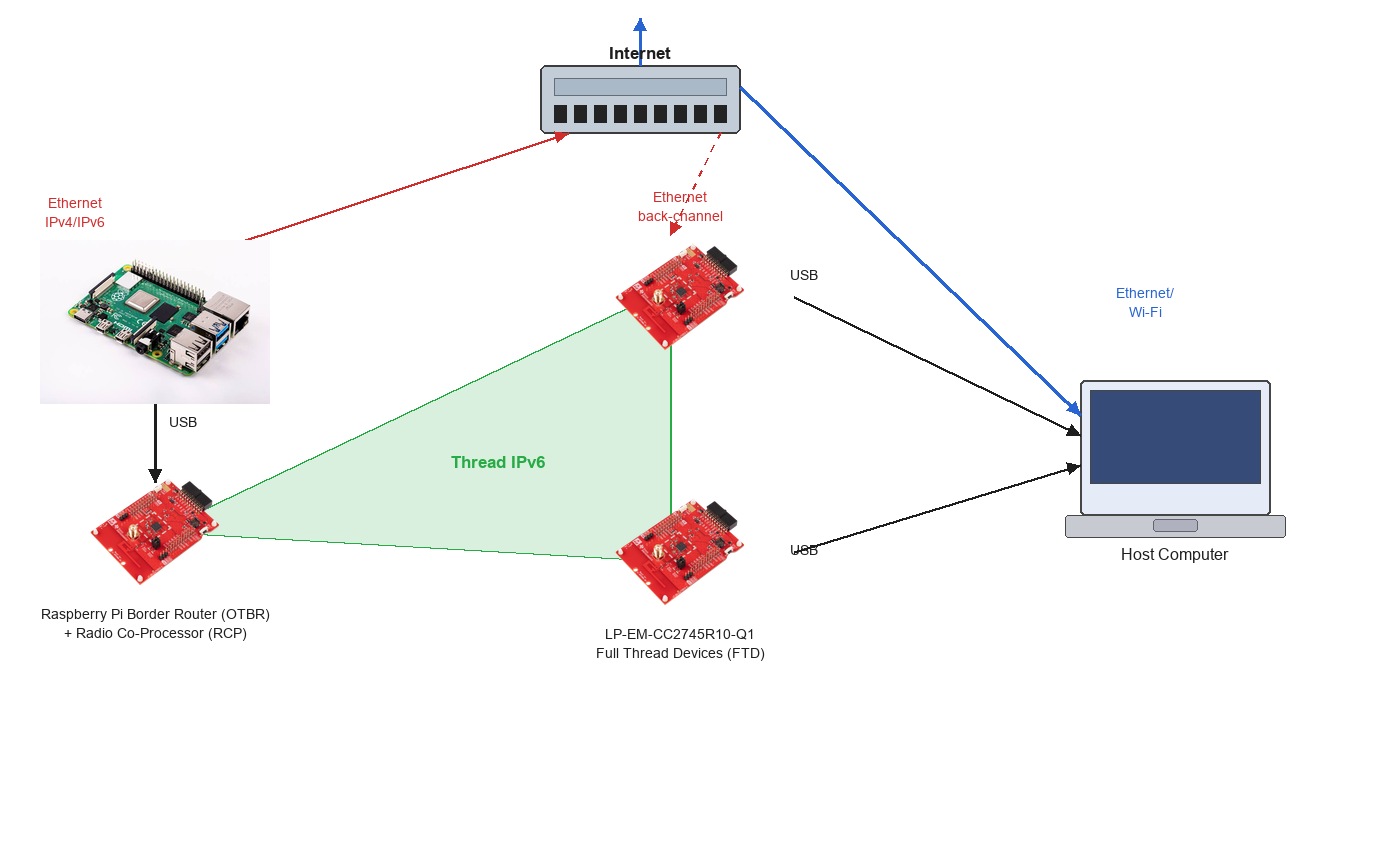
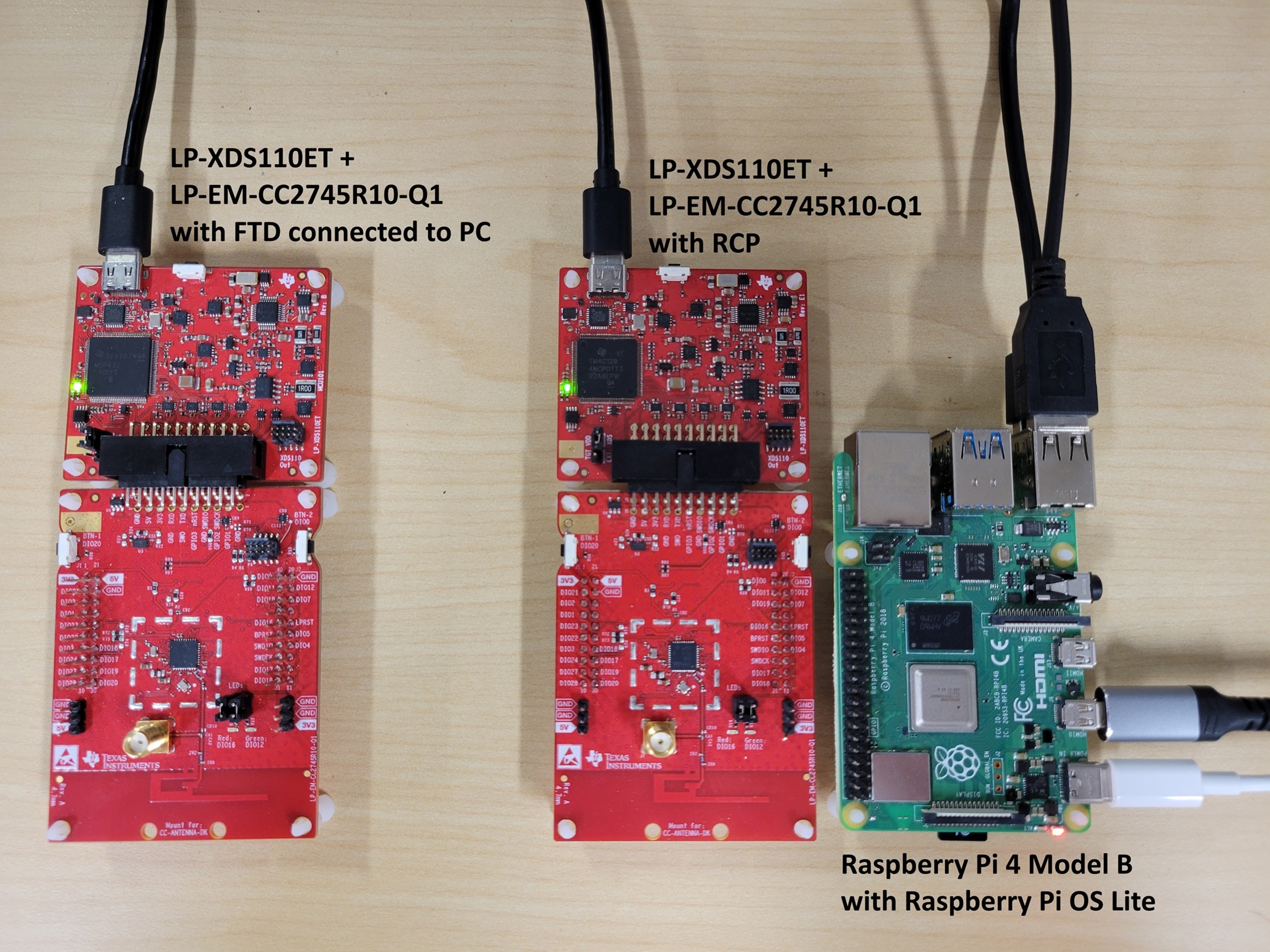
Bu codelab'de, LP-EM-CC2745R10-Q1 LaunchPad değerlendirme kartı ve ot-ti deposu ile OpenThread uygulamaları geliştirmeye nasıl başlayacağınız açıklanmaktadır. Aşağıdaki resimde, bu codelab'de kullanılan donanım kurulumu gösterilmektedir. Kurulumda bir OT Sınır Yönlendirici (OTBR) ve iki Thread Full Thread Cihazı (FTD) bulunmaktadır.
Neler öğreneceksiniz?
- Texas Instruments ot-ti derleme ortamı nasıl kurulur?
- OpenThread CLI ikili dosyalarını LP-EM-CC2745R10-Q1 kartlarına oluşturma ve yükleme
- ot-br-posix kullanarak Raspberry Pi'yi OpenThread Border Router (OTBR) olarak ayarlama
- OTBR'de Thread ağı oluşturma
- Cihazların Thread ağına bant dışı olarak devreye alınması.
- Düğümler arasındaki Thread iletişimini ping komutunu kullanarak doğrulama
2. Ön koşullar
Donanım
- 3 LP-EM-CC2745R10-Q1 LaunchPad kartı: Biri Border Router'a bağlı bir RCP olarak, ikisi ise Tam Thread Cihazı (FTD) olarak yapılandırılmıştır.
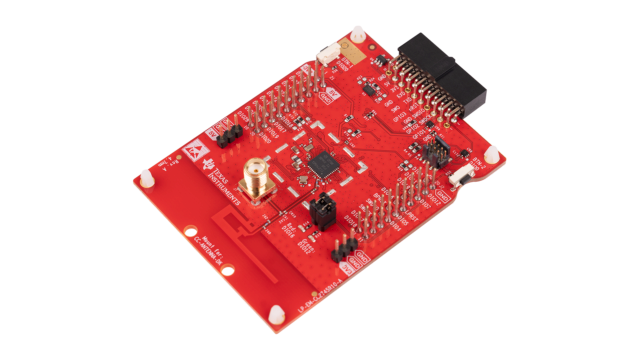 CC2745R10-Q1, TI'ın SimpleLink CC27xx ailesinde yer alan, otomotiv sınıfı (AEC-Q100 onaylı) Thread sertifikalı IEEE 802.15.4 kablosuz MCU'dur. LP-EM-CC2745R10-Q1, ilgili LaunchPad Değerlendirme Modülü'dür ve RCP, FTD, MTD ve NCP Thread rollerini destekler. LP-EM-CC2340R5 LaunchPad'e sahip CC2340R5, yalnızca RCP olarak kullanılabilen daha düşük bellekli bir seçenektir. FTD, MTD veya NCP rollerini desteklemez. 1. Kart (RCP) yerine LP-EM-CC2340R5 kullanırsanız iki FTD kartı yine LP-EM-CC2745R10-Q1 olmalıdır.
 - 3 LP-XDS110ET hata ayıklama probu: USB üzerinden programlama ve hata ayıklama için kullanılan, LaunchPad kartı başına bir adet.
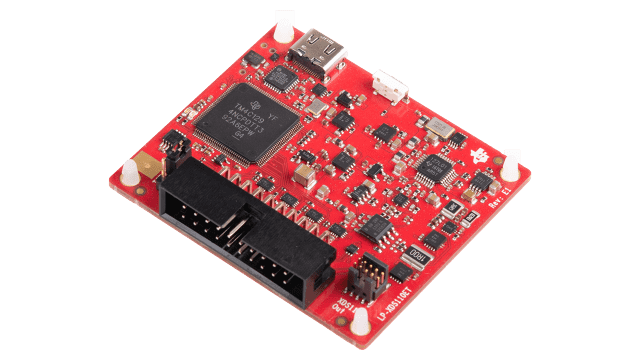 LP-XDS110ET, LP-EM form faktöründeki LaunchPad'ler için gereken ayrı bir USB hata ayıklama probudur. Güç profili oluşturma için EnergyTrace desteği içerir. LP-XDS110, aynı programlama ve hata ayıklama özelliğini sunan ancak EnergyTrace'i içermeyen daha düşük maliyetli bir alternatiftir. Başka bir alternatif olarak, LP-EM kartı ve tamamen ayrı bir hata ayıklama probu yerine yerleşik XDS110 hata ayıklama probu olan bir LaunchPad (ör. LAUNCHXL-CC26X2R1) kullanılabilir. Ayrıntılar için LaunchPad hata ayıklama bağlantısı kılavuzuna bakın.
 - LaunchPad kartlarını ve hata ayıklama problarını bağlamak ve bunlara güç vermek için 3 mikro USB kablosu.
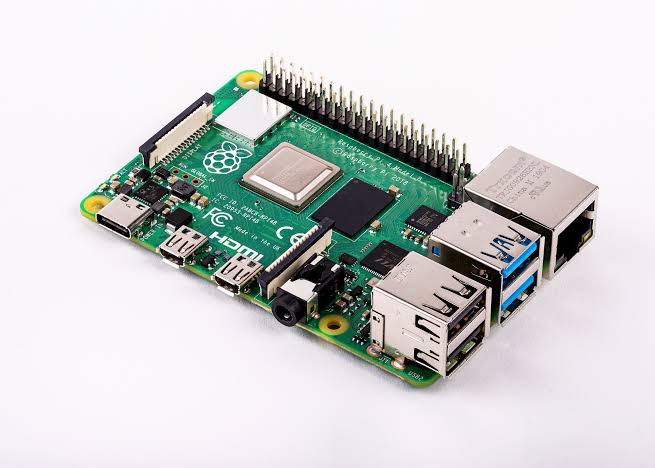
- Ethernet üzerinden internete bağlı Raspberry Pi OS'li Raspberry Pi 4B veya daha yeni bir model. Bu, OT Border Router ana makinesi olarak yapılandırılır.
- En az 2 USB bağlantı noktası ve internet erişimi olan bir Linux veya macOS ana sistemi. Derleme ortamı için Bash uyumlu bir kabuk gerekir. Windows kullanıcıları, Ubuntu ile WSL2'yi (Linux için Windows Alt Sistemi 2) kullanmalıdır.
- Raspberry Pi'yi internete bağlamak için en az bir Ethernet kablosu. Alternatif olarak, Raspberry Pi'yi kablosuz ağa bağlayabilir ve altyapı arayüzü olarak
wlan0'yı kullanabilirsiniz. Ayrıntılar için OTBR kurulum adımına bakın.
Yazılım
- TI ot-ti deposu: https://github.com/TexasInstruments/ot-ti
- GNU ARM Embedded Toolchain 12.2 (bootstrap komut dosyası tarafından otomatik olarak yüklenir)
- SysConfig 1.27.0 (bootstrap komut dosyası tarafından otomatik olarak yüklenir)
- TI UniFlash: LaunchPad kartlarına donanım yazılımı yüklemek için
- ot-br-posix: https://github.com/openthread/ot-br-posix
- PuTTY (Windows), minicom (Linux) veya screen (macOS/Linux) gibi bir seri terminal
3. Donanım Kurulumu
Bu codelab'de üç LP-EM-CC2745R10-Q1 kartı kullanılır:
- Kart 1 (RCP):
ot-rcpdonanım yazılımını çalıştırır. Sınır yönlendiricinin radyo yardımcı işlemcisi olarak USB üzerinden Raspberry Pi'ye bağlanır. - Kart 2 (FTD 1): Tam Thread Cihazı olarak
ot-cli-ftddonanım yazılımını çalıştırır. - 3. kart (FTD 2): Tam Thread Cihazı olarak
ot-cli-ftddonanım yazılımını çalıştırır.
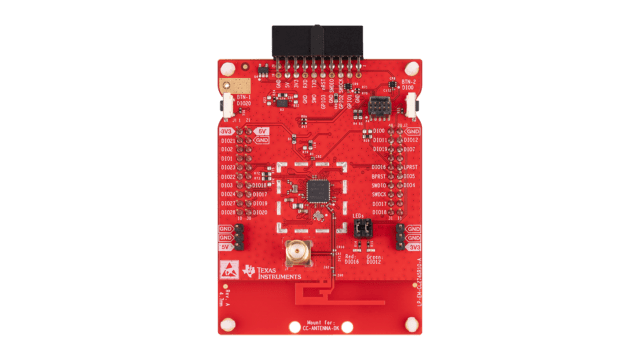
Her LaunchPad'i mikro USB aracılığıyla ana bilgisayarınıza bağlayın. USB bağlantısı, yerleşik XDS110 hata ayıklama probu aracılığıyla hem güç hem de hata ayıklama/programlama özelliği sağlar.
Her LP-EM-CC2745R10-Q1, USB üzerinden bağlandığında iki sanal seri bağlantı noktası olarak görünür: biri XDS110 hata ayıklama arayüzü, diğeri ise uygulama UART'ı için. Seri konsolu açarken Yardımcı Veri bağlantı noktasına değil, Uygulama/Kullanıcı UART bağlantı noktasına bağlanın.
4. Depo Kurulumu ve Derleme
ot-ti derleme sistemi CMake'i kullanır ve Bash kabuğu gerektirir. Bu bölümdeki tüm komutlar Linux veya macOS ana makinesinde (ya da Windows'da WSL2) çalıştırılır.
1. Depoyu klonlama
$ git clone https://github.com/TexasInstruments/ot-ti.git
$ cd ot-ti
$ git submodule update --init
2. Bootstrap komut dosyasını çalıştırma
Bootstrap komut dosyası, GNU ARM araç zinciri ve SysConfig dahil olmak üzere gerekli bağımlılıkları yükler:
$ ./script/bootstrap
Bootstrap komut dosyası için cmake, git, wget ve standart derleme araçları gerekir. Ubuntu/Debian'da ön koşulları şu komutla yükleyin: sudo apt-get install -y cmake git make wget tar ninja-build
3. LP_EM_CC2745R10_Q1 için donanım yazılımı oluşturma
LP-EM-CC2745R10-Q1 kartı için tüm donanım yazılımı görüntülerini oluşturun:
$ ./script/build LP_EM_CC2745R10_Q1
LP_EM_CC2745R10_Q1 derleme hedefi, CC27xx SimpleLink ailesindeki (Arm Cortex-M33F çekirdeği) CC2745R10-Q1 cihazına karşılık gelir. Desteklenen tüm kartları görmek için ./script/build komutunu bağımsız değişken olmadan çalıştırın.
Başarılı bir derlemenin ardından ELF ikilileri build/bin/ konumunda bulunur:
$ ls build/bin/
ot-cli-ftd.out  ot-cli-mtd.out  ot-ncp-ftd.out  ot-rcp.out
Bu codelab'de kullanılan iki resim şunlardır:
ot-rcp.out: Sınır yönlendirici kartı için radyo yardımcı işlemci donanım yazılımı.ot-cli-ftd.out: İki FTD kartı için tam Thread Device CLI donanım yazılımı.
İsteğe bağlı minimal Thread cihazı: Tam Thread cihazı yerine uyku modundaki bir uç cihazı keşfetmek istiyorsanız 2. ve 3. kartlarda ot-cli-ftd.out yerine ot-cli-mtd.out'ı kullanabilirsiniz. MTD, Thread trafiğini yönlendirmez ve düşük güçte uyku durumlarına girebilir. Bu nedenle, pille çalışan uygulamalar için uygundur. Bu codelab'deki Thread ağı oluşturma adımları her iki cihaz türü için de aynıdır.
İsteğe bağlı Ağ Yardımcı İşlemcisi (NCP): ot-ncp-ftd.out ikili programı, OpenThread yığınının cihazda çalıştığı ve bir ana işlemcinin Spinel protokolü aracılığıyla onu çalıştırdığı NCP mimarisini uygular. NCP kullanımı bu codelab'in kapsamı dışındadır. Ayrıntılar için NCP README'ye bakın.
5. Donanım yazılımını yükleme
ELF görüntülerini LaunchPad kartlarına yüklemek için TI UniFlash'i kullanın.
UniFlash kullanarak sistem görüntüsü yükleme
- UniFlash'i açın. Bağlı LaunchPad kartları, otomatik cihaz algılama özelliği nedeniyle Algılanan Cihazlar altında gösterilir.Kartınız otomatik olarak algılanmazsa Yeni Yapılandırma'yı tıklayın,
LP-EM-CC2745R10-Q1hedefini seçin ve XDS110 USB hata ayıklama probunu belirleyin.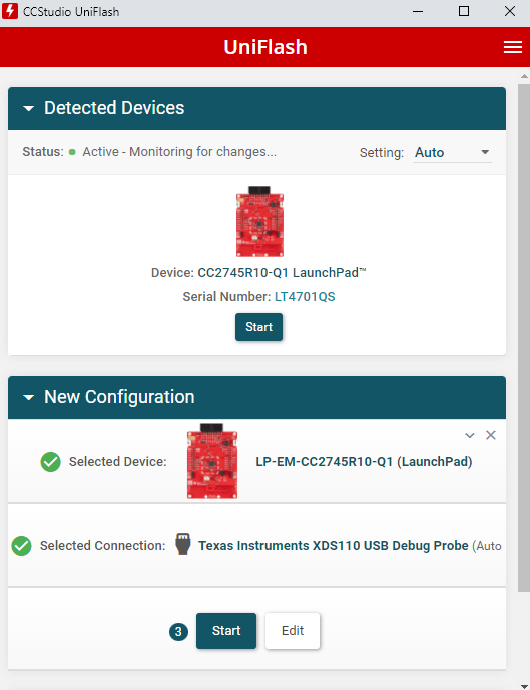
- Board 1'i (
ot-rcp.outile yanıp sönecek) seçin ve Start'ı (Başlat) tıklayın. - Göz at düğmesini tıklayın ve
ot-ti/build/bin/ot-rcp.out.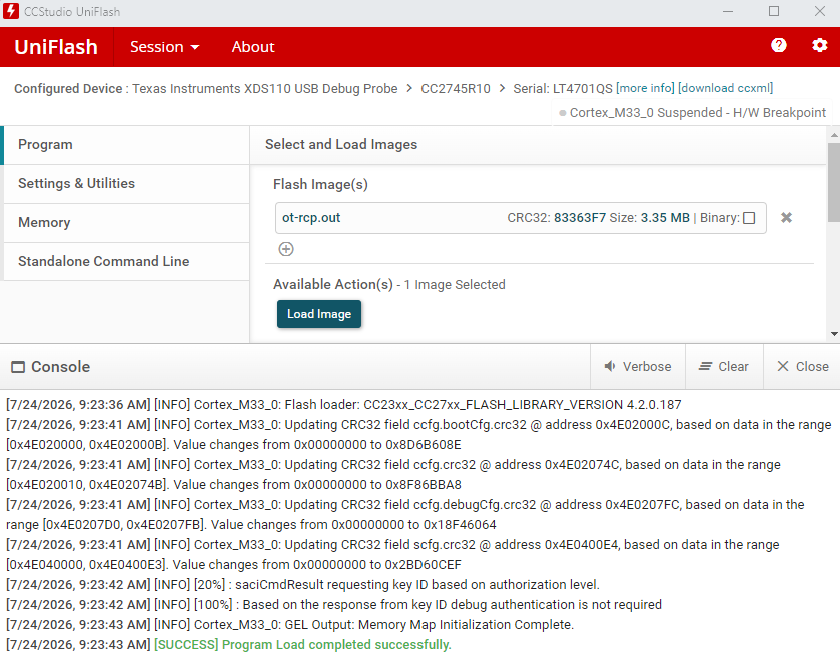 adresine gidin.
 - Donanım yazılımını yüklemek için Load Image'ı (Resmi Yükle) tıklayın. Günlük alanı, ilerleme durumunu gösterir ve tamamlanmayı onaylar.
- Board 2 ve Board 3 için 2-4 arasındaki adımları tekrarlayın ve her biri için
ot-ti/build/bin/ot-cli-ftd.outseçeneğini belirleyin.
Alternatif: Code Composer Studio (CCS) kullanarak yükleme
Code Composer Studio, UniFlash'e alternatif olarak kullanılabilir ve ayrıca tam bir hata ayıklama ortamı sağlar:
- Code Composer Studio'yu indirip yükleyin.
- XDS110 hata ayıklayıcısıyla LP-EM-CC2745R10-Q1 için hedef bağlantısı (CCXML) oluşturun. CCS Kullanıcı Kılavuzu: Manuel Yöntem'e bakın.
- CCS Kullanıcı Kılavuzu: Manuel Başlatma bölümünde açıklandığı gibi projesiz bir hata ayıklama oturumu başlatın.
- Arm Cortex-M33 çekirdeğine bağlanın ve ELF görüntüsünü yüklemek için Load'u (Yükle) tıklayın.
Varsayılan CCXML yapılandırması, varsayılan LP-EM-CC2745R10-Q1 jumper yapılandırmasıyla eşleşmesi için 2 kablolu cJTAG kullanır. JTAG ile programlamadan sonra, başlatma sırasında durdurma işaretini temizlemek için kartı açıp kapatın.
6. HSM'yi programlama
CC2745R10-Q1, Thread veya diğer güvenli uygulama yazılımlarını çalıştırmadan önce sağlanması gereken bir Donanım Güvenlik Modülü (HSM) içerir. LP-EM-CC2745R10-Q1 kartınızın HSM'si henüz programlanmadıysa bu adımı şimdi tamamlayın.
HSM'yi UniFlash kullanarak programlamak için:
- UniFlash'i açın ve Detected Devices (Algılanan Cihazlar) bölümünden LP-EM-CC2745R10-Q1 kartınızı seçin.
- HSM programlama paneline gidin ve HSM donanım yazılımı görüntüsünü aşağıda gösterildiği gibi yükleyin.
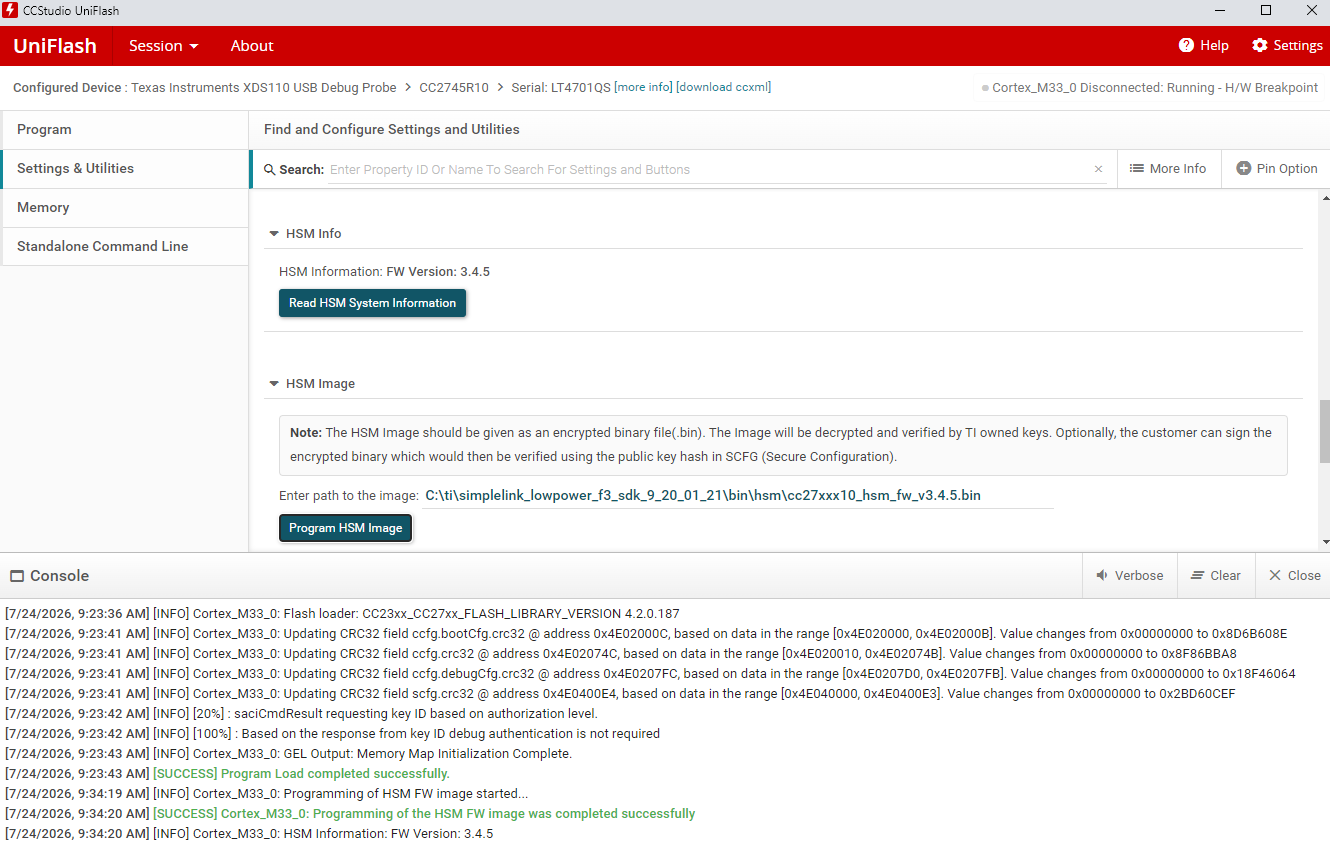
- HSM tedarikini tamamlamak için ekrandaki istemleri uygulayın. İşlem, UniFlash çıkış konsoluna kaydedilir.
SimpleLink Low Power F3 SDK'sındaki gerekli donanım yazılımı görüntü yolu da dahil olmak üzere tam HSM programlama prosedürü için TI Resource Explorer'daki CC2745R10-Q1 Hızlı Başlangıç Kılavuzu'na bakın.
7. Donanım Yazılımı Özeti
Bu noktada üç kartın da yanıp sönmesi gerekir:
- 1. kart:
ot-rcp.out: Ana bilgisayarın bağlantısını kesin ve USB üzerinden Raspberry Pi'ye bağlanın. - 2. pano:
ot-cli-ftd.out: Ana bilgisayara bağlı kalın. - Pano 3:
ot-cli-ftd.out: Ana bilgisayara bağlı kalın.
Donanım kurulumunuz aşağıdaki şemaya benzer. 1. kart, OTBR için radyo yardımcı işlemcisi olarak Raspberry Pi'ye bağlanırken 2. ve 3. kartlar seri konsol erişimi için ana bilgisayara bağlı kalır.
8. ot-cli-ftd Cihazları İçin Seri Konsolu Ayarlama
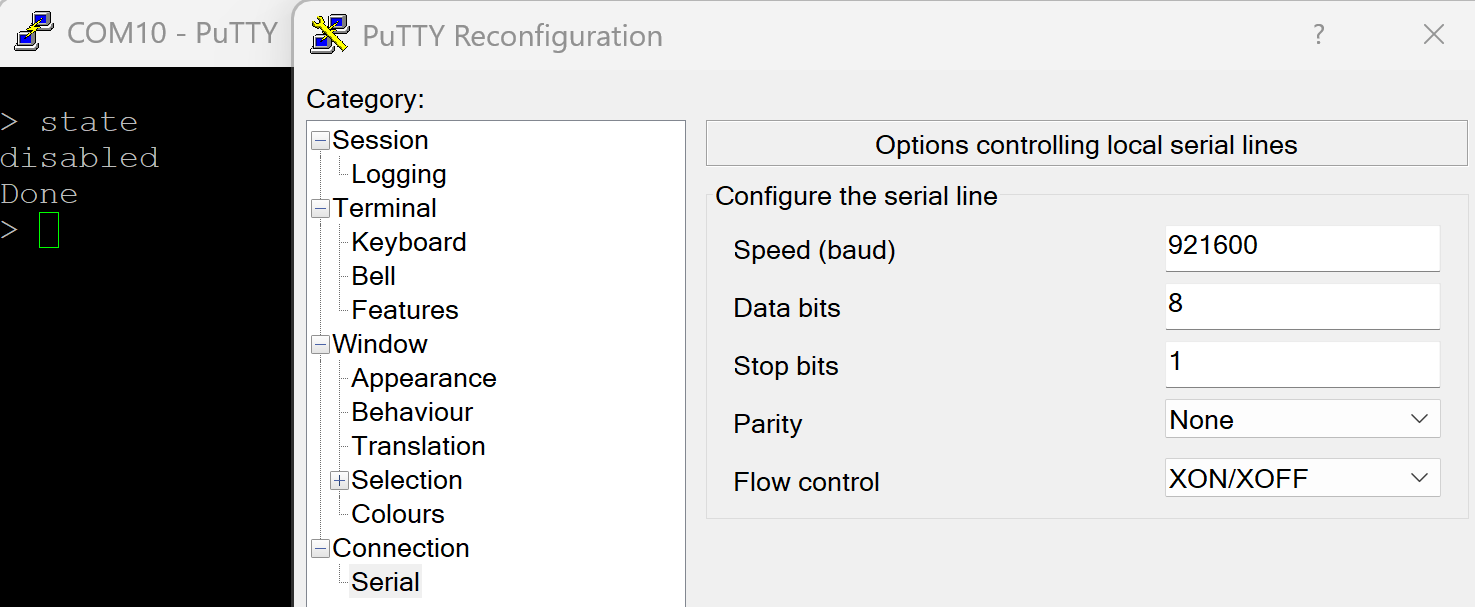
LP-EM-CC2745R10-Q1, uygulamayı 921600 baud hızında USB üzerinden UART'a sunar.
Aşağıdaki ayarları kullanarak her bir FTD kartı için Uygulama UART COM bağlantı noktasına (Windows) veya /dev/ttyACM* cihazına (Linux/macOS) seri terminal açın:
Parametre | Değer |
Hız (baud) |
|
Veri bitleri |
|
Durdurma bitleri |
|
Parite |
|
Akış denetimi |
|
İpucu (Linux/macOS): Bir kartı takmadan önce ve taktıktan sonra ls /dev/ttyACM* komutunu çalıştırıp hangi girişin göründüğünü not ederek doğru cihaz düğümünü belirleyin. Her LP-EM-CC2745R10-Q1 iki giriş oluşturur: Daha düşük numaralı bağlantı noktası XDS110 hata ayıklama UART'si, daha yüksek numaralı bağlantı noktası ise Uygulama UART'sidir. Örneğin, yönetim kurulu /dev/ttyACM0 ve /dev/ttyACM1 oluşturursa /dev/ttyACM1 kullanılır.
İpucu (Windows): Cihaz Yönetim Paneli'ni açın ve bir kart takıldığında Bağlantı Noktaları (COM ve LPT) altında iki yeni COM bağlantı noktası olup olmadığını kontrol edin. XDS110 hata ayıklama veri bağlantı noktası genellikle önce görünür. Uygulama konsolu için ikinci (daha yüksek numaralı) COM bağlantı noktasını kullanın.
OpenThread CLI istemi (>) almak için terminalde Enter tuşuna basın. Kullanılabilir komutların tam listesi için OpenThread CLI Referansı'na bakın. FTD'nin çalıştığını doğrulayın:
> state
disabled
Done
RCP kartı için henüz bir seri konsol ayarlamayacaksınız. Raspberry Pi'deki OTBR, RCP ile doğrudan iletişim kurar. Bir sonraki adımda, Raspberry Pi'yi OpenThread Border Router olarak yapılandıracaksınız.
9. Raspberry Pi'yi sınır yönlendirici olarak ayarlama
OTBR, açık kaynaklı OpenThread Border Router projesi olan ot-br-posix'ten oluşturulmuştur. Sınır yönlendirici, Raspberry Pi üzerinde çalışır ve USB üzerinden 802.15.4 radyosu olarak 1. kartı (RCP) kullanır.
Raspberry Pi Kurulumu
- Raspberry Pi Imager'ı kullanarak SD kartınıza Raspberry Pi OS'i (64 bit Lite veya Desktop) yükleyin.
- Raspberry Pi'yi başlatın ve bir terminal açın (SSH üzerinden veya doğrudan).
- Paket yöneticisini güncelleyin ve yüklü paketleri yükseltin:
$ sudo apt-get update
$ sudo apt-get upgrade -y
Devam etmeden önce güncellemelerden sonra Raspberry Pi'yi yeniden başlatın: sudo reboot
1. kartı (RCP) Raspberry Pi'ye bağlayın
1. kartı (ot-rcp ile yanıp söner) mikro USB üzerinden Raspberry Pi'ye bağlayın. Bağlantıdan sonra cihaz düğümünün göründüğünü doğrulayın:
$ ls /dev/ttyACM*
/dev/ttyACM0
/dev/ttyACM1
RCP kartının Uygulama UART'ı genellikle /dev/ttyACM1'dır (XDS110 hata ayıklama UART'ı /dev/ttyACM0'dır). OTBR aracısı daha sonraki bir adımda başlatıldığında yanıt verip vermediğini kontrol ederek hangi bağlantı noktasının uygulama UART'ı olduğunu doğrulayın. Başka USB seri cihazlar bağlıysa cihaz düğümü numarası farklı olabilir. OTBR yapılandırmasında yolu buna göre ayarlayın.
ot-br-posix'i oluşturma ve yükleme
Raspberry Pi'de ot-br-posix'i klonlayıp oluşturun:
$ git clone https://github.com/openthread/ot-br-posix.git
$ cd ot-br-posix
$ ./script/bootstrap
Kurulum komut dosyasını çalıştırın ve Ethernet arayüzünüzü omurga (altyapı) arayüzü olarak belirtin:
$ INFRA_IF_NAME=eth0 ./script/setup
eth0, kablolu Ethernet arayüzünün tipik adıdır. Raspberry Pi'yi Ethernet yerine kablosuz ağ üzerinden bağlıyorsanız eth0 yerine wlan0 yazın (ve Pi'nin kablosuz ağınıza bağlı olduğundan emin olun). Etkin arayüz adını ip link show ile doğrulayın.
Kurulum komut dosyası, ot-br-posix'i kaynaktan oluşturur, otbr-agent ve otbr-web sistem hizmetlerini yükler ve ağ yığınını yapılandırır. Bu işlem genellikle Raspberry Pi 4B'de 10-20 dakika sürer.
OTBR aracısını yapılandırma
RCP cihaz yolunu ve baud hızını belirtmek için OTBR aracısı yapılandırma dosyasını düzenleyin:
$ sudo nano /etc/default/otbr-agent
OTBR_AGENT_OPTS satırını bulun ve RCP Application UART'a referans verecek şekilde güncelleyin:
OTBR_AGENT_OPTS="-I wpan0 -B eth0 spinel+hdlc+uart:///dev/ttyACM1?uart-baudrate=921600"
Raspberry Pi'niz kablosuz bağlantı üzerinden bağlıysa eth0 yerine wlan0 yazın.
OTBR_AGENT_OPTS="-I wpan0 -B wlan0 spinel+hdlc+uart:///dev/ttyACM1?uart-baudrate=921600"
LP-EM-CC2745R10-Q1 RCP Uygulaması UART, 921600 baud hızında çalışır. Cihaz yolunun (bu örnekte /dev/ttyACM1) RCP kartınızın Uygulama UART'ı ile eşleştiğini doğrulayın.
Yapılandırmayı uygulamak için OTBR aracısını yeniden başlatın:
$ sudo systemctl restart otbr-agent
$ sudo systemctl enable otbr-agent
Aracının çalıştığını doğrulayın:
$ sudo systemctl status otbr-agent
RCP düğümüyle etkileşim kurma
ot-ctl aracını kullanarak RCP düğümüyle iletişim kurun:
$ sudo ot-ctl state
disabled
Done
Bağlantı ve durum mesajları için OTBR aracısı günlüğünü izleyebilirsiniz:
$ sudo journalctl -u otbr-agent -f
İsteğe bağlı olarak, OTBR web arayüzü http:// adresinde kullanılabilir ve Thread ağının grafiksel görünümünü sağlar.
OTBR aracısını durdurmak veya yeniden başlatmak için:
$ sudo systemctl stop otbr-agent
$ sudo systemctl start otbr-agent
Bu noktada üç etkin konsolunuz olmalıdır:
- Ana bilgisayarda Board 2 (
ot-cli-ftd 1) için seri terminal. - Ana bilgisayarda Board 3 (
ot-cli-ftd 2) için seri terminal. ot-ctl(OTBR/RCP) için Raspberry Pi'de SSH veya terminal oturumu.
Artık bir Thread ağı oluşturmaya hazırsınız.
10. Thread ağı oluşturma
RCP'yi (OTBR) ayarlama
Raspberry Pi'deki ot-ctl kabuğundan yeni bir Thread ağı oluşturun. Aşağıdaki komutları sırayla girin:
Dizin | Komut | Açıklama | Beklenen Yanıt | ||
1 |
| Yeni bir ağ yapılandırması oluşturun. | Bitti | ||
2 |
| Yeni veri kümesini Etkin Operasyonel Veri Kümesi'ne işleyin. | Bitti | ||
3 |
| Thread arayüzünü etkinleştirin. | Bitti | ||
4 |
| Thread protokolü işlemini etkinleştirin ve ekleyin. | Bitti | ||
Thread arayüzünün görünmesi için 10 saniye bekleyin. | |||||
5 |
| Cihaz durumunu kontrol edin. leader olmalıdır. Diğer olası durumlar: çevrimdışı, devre dışı, ayrılmış, alt, yönlendirici veya lider. | leader | ||
6 |
| Ağ yapılandırmasını görüntüleyin. Değerleriniz farklı olacaktır. FTD'leri ağa bağlamak için kanal, ağ anahtarı, ağ adı ve PAN kimliği gerekir. Bunları not alın. | Etkin Zaman Damgası: 1 | ||
FTD'leri Thread ağına ekleme (bant dışı yöntem)
Bant dışı sağlama yöntemini kullanarak ağ kimlik bilgilerini doğrudan sağlarsınız. Her bir FTD kartının seri terminalinde, yukarıdaki OTBR veri kümesi çıkışındaki kanal ve ağ anahtarını kullanarak aşağıdaki komutları girin:
Dizin | Komut | Açıklama | Beklenen Yanıt | ||
1 |
| Kanalı OTBR ile eşleşecek şekilde ayarlayın. | Bitti | ||
2 |
| Ağ anahtarını ayarlayın. OTBR'nizin ağ anahtarıyla değiştirin. Eklemek için yalnızca bu anahtar gereklidir. | Bitti | ||
3 |
| Yeni veri kümesini Etkin Operasyonel Veri Kümesi'ne işleyin. | Bitti | ||
4 |
| Thread arayüzünü etkinleştirin. | Bitti | ||
5 |
| Thread protokolü işlemini etkinleştirin ve ekleyin. | Bitti | ||
Cihaz katılırken ve kendini yapılandırırken 20 saniye bekleyin. | |||||
6 |
| Cihaz durumunu kontrol edin. | çocuk | ||
Thread ağlarının kendi kendini yapılandırma özelliği ve bu cihazların Tam Thread Cihazlar olması nedeniyle, FTD'lerden biri veya her ikisi de sonunda yönlendirici olabilir. state komutuyla mevcut rolü istediğiniz zaman doğrulayabilirsiniz.
Thread Cihazları Arasında İletişim
Cihazların iletişim kurabildiğini doğrulamak için ping komutunu kullanın. ipaddr ile her cihazın IPv6 adreslerini alın:
> ipaddr
fd5c:c6b:3a17:40b9:0:ff:fe00:fc00		# Leader Anycast Locator (ALOC)
fd5c:c6b:3a17:40b9:0:ff:fe00:1800		# Routing Locator (RLOC)
fd5c:c6b:3a17:40b9:84e2:bae8:bd5b:fa03		# Mesh-Local EID (ML-EID)
fe80:0:0:0:c449:ca4a:101f:5d16			# Link-Local Address (LLA)
Done
Her iki FTD'den de RLOC adresini kullanarak OTBR'ye ping gönderin:
> ping fd5c:c6b:3a17:40b9:0:ff:fe00:1800
Done
>
> 16 bytes from fd5c:c6b:3a17:40b9:0:ff:fe00:1800: icmp_seq=3 hlim=64 time=30ms
16 bytes from fd5c:c6b:3a17:40b9:0:ff:fe00:1800: icmp_seq=3 hlim=64 time=52ms
Başarılı bir yanıt, Thread ağının çalıştığını ve cihazların iletişim kurabildiğini onaylar. OTBR'den (sudo ot-ctl ping ) her bir FTD'ye ping göndermek için işlemi tekrarlayın.
11. Tebrikler
TI CC2745R10-Q1 kartlarıyla bir Thread ağı oluşturdunuz.
Artık şunları biliyorsunuz:
- Texas Instruments ot-ti derleme ortamı nasıl kurulur?
- OpenThread CLI ikili dosyalarını LP-EM-CC2745R10-Q1 LaunchPad'e oluşturma ve yükleme
- ot-br-posix kullanarak Raspberry Pi'yi OpenThread Border Router (OTBR) olarak ayarlama
- OTBR'de Thread ağı oluşturma
- Cihazların Thread ağına bant dışı olarak devreye alınması.
- Düğümler arasındaki Thread iletişimini ping komutunu kullanarak doğrulama
Daha fazla bilgi
Aşağıdakiler de dahil olmak üzere çeşitli OpenThread kaynakları için openthread.io ve GitHub'a göz atın:
- Desteklenen Platformlar: OpenThread'i destekleyen tüm platformları keşfedin.
- OpenThread'i derleme: OpenThread'i derleme ve yapılandırma hakkında daha fazla bilgi
- Thread Primer: Bu Codelab'de yer alan tüm Thread kavramlarını kapsar.
- TI ot-ti Repository: Derleme talimatları ve sürüm notlarıyla birlikte SimpleLink cihazlar için TI'ın OpenThread uygulaması
- CC2745R10-Q1 Ürün Sayfası: Cihaz veri sayfası, referans tasarımlar ve diğer belgeler
- LP-EM-CC2745R10-Q1 LaunchPad: Değerlendirme kartı kullanıcı kılavuzu ve donanım dosyaları
- OpenThread KSA Referansı: OpenThread KSA'ya ve kullanımına genel bakış
- OpenThread CLI Komutları: Tüm OpenThread CLI komutlarının tam referansı
- TI E2E Community — Thread & Zigbee: Texas Instruments kablosuz bağlantı ürünleri için teknik destek topluluğu